Knowledge Base: dale contexto a tu asistente
El Knowledge Base es la memoria de tu negocio. Tu asistente de WhatsApp lee esta información para responderles a tus clientes. Si un dato no está aquí, el asistente no lo sabe.
Esta guía te dice todo lo que debes incluir, con ejemplos reales.
¿Cómo funciona?
Guardas documentos con la información de tu negocio. Cuando un cliente escribe, el asistente busca el dato correcto y responde con él.
El asistente solo sabe lo que tú escribes aquí. Si tus precios u horarios no están, no podrá responderlos bien.
Los 4 tipos de fuente
Al agregar un documento eliges un Tipo de fuente. Es solo una etiqueta para organizar; todos se usan igual como contexto.
- Documento — texto largo: servicios, precios, políticas. El más usado.
- FAQ — preguntas y respuestas frecuentes.
- Snippet — un dato corto y puntual (una promoción, un aviso).
- URL — guarda un enlace como referencia.
El tipo URL solo guarda el link, no lee la página. Si quieres que el asistente use esa información, copia y pega el texto, no el enlace.
Reglas de oro
Un tema por documento
No metas todo en uno. Haz un documento para precios, otro para horarios, otro para políticas. Así el asistente encuentra el dato más rápido.
Escribe datos concretos, no bonito
Pon precios exactos, horarios exactos, direcciones exactas. Evita “depende”, “más o menos” o “escríbenos para más info”. El asistente repite lo que escribas.
Escribe como si le explicaras a un empleado nuevo
Frases simples y directas. Como si le enseñaras a alguien que empieza mañana.
Incluye las preguntas que más te hacen
Piensa en lo que tus clientes preguntan todos los días y escribe la respuesta.
Mantenlo actualizado
Cuando cambie un precio, un horario o una promoción, edita el documento. Un dato viejo hace que el asistente responda mal.
Divide lo muy largo
Cada documento admite máximo 10.000 caracteres. Si algo es más largo, pártelo en varios documentos por tema.
Checklist: qué incluir
Crea un documento para cada uno de estos temas:
- Sobre el negocio — qué haces, desde cuándo, qué te hace diferente.
- Ubicación — dirección exacta, cómo llegar, parqueadero, link del mapa.
- Horarios — días y horas de atención. Di también cuándo cierras.
- Servicios y precios — lista con precios exactos y qué incluye cada uno.
- Cómo agendar — el paso a paso para pedir una cita.
- Métodos de pago — efectivo, tarjeta, transferencia, links de pago, cuotas.
- Políticas — cancelación, reembolsos, garantías, llegar tarde.
- Preguntas frecuentes — las dudas de siempre, con su respuesta.
- Equipo — quién atiende, especialidades.
- Convenios / seguros — EPS, prepagadas, aliados (si aplica).
- Promociones vigentes — descuentos y hasta cuándo van.
- Cuándo pasar a un humano — temas que el asistente no debe responder solo.
Ejemplos por tipo de negocio
Copia estos ejemplos y cámbialos por tus datos reales. Cada bloque es un documento.
Clínica odontológica
Documento — Servicios y precios
Consulta de valoración: $50.000. Incluye revisión y plan de tratamiento.
Limpieza dental: $120.000.
Resina (calza) por diente: desde $150.000.
Blanqueamiento en consultorio: $450.000.
Extracción simple: desde $90.000.
Ortodoncia con brackets metálicos: valoración $50.000, instalación $800.000,
control mensual $90.000.
Precios en pesos colombianos, incluyen IVA.
Documento — Horarios y ubicación
Estamos en la Calle 10 # 20-30, Barrio Centro, Cali.
Horario: lunes a viernes de 8:00 a.m. a 6:00 p.m. Sábados de 8:00 a.m. a 1:00 p.m.
Domingos cerrado.
Parqueadero gratis para pacientes.
FAQ — Preguntas frecuentes
¿Duele la limpieza? No, es un procedimiento rápido y sin dolor.
¿Atienden niños? Sí, desde los 4 años.
¿Aceptan mi EPS? Atendemos particular y te damos factura para tu prepagada.
¿Tienen urgencias? Escríbenos y te damos prioridad el mismo día.El mismo esquema sirve para cualquier negocio: abogados, conjuntos residenciales, salones de belleza, etc. Cambia los servicios y precios por los tuyos.
Errores comunes
- Un solo documento gigante con todo mezclado.
- Precios u horarios viejos.
- Escribir “escríbenos para más info” en vez del dato real.
- Usar el tipo URL esperando que lea la página. No la lee.
- Dos documentos que se contradicen (dos precios distintos del mismo servicio).
Cómo agregar un documento
Abre el Knowledge Base
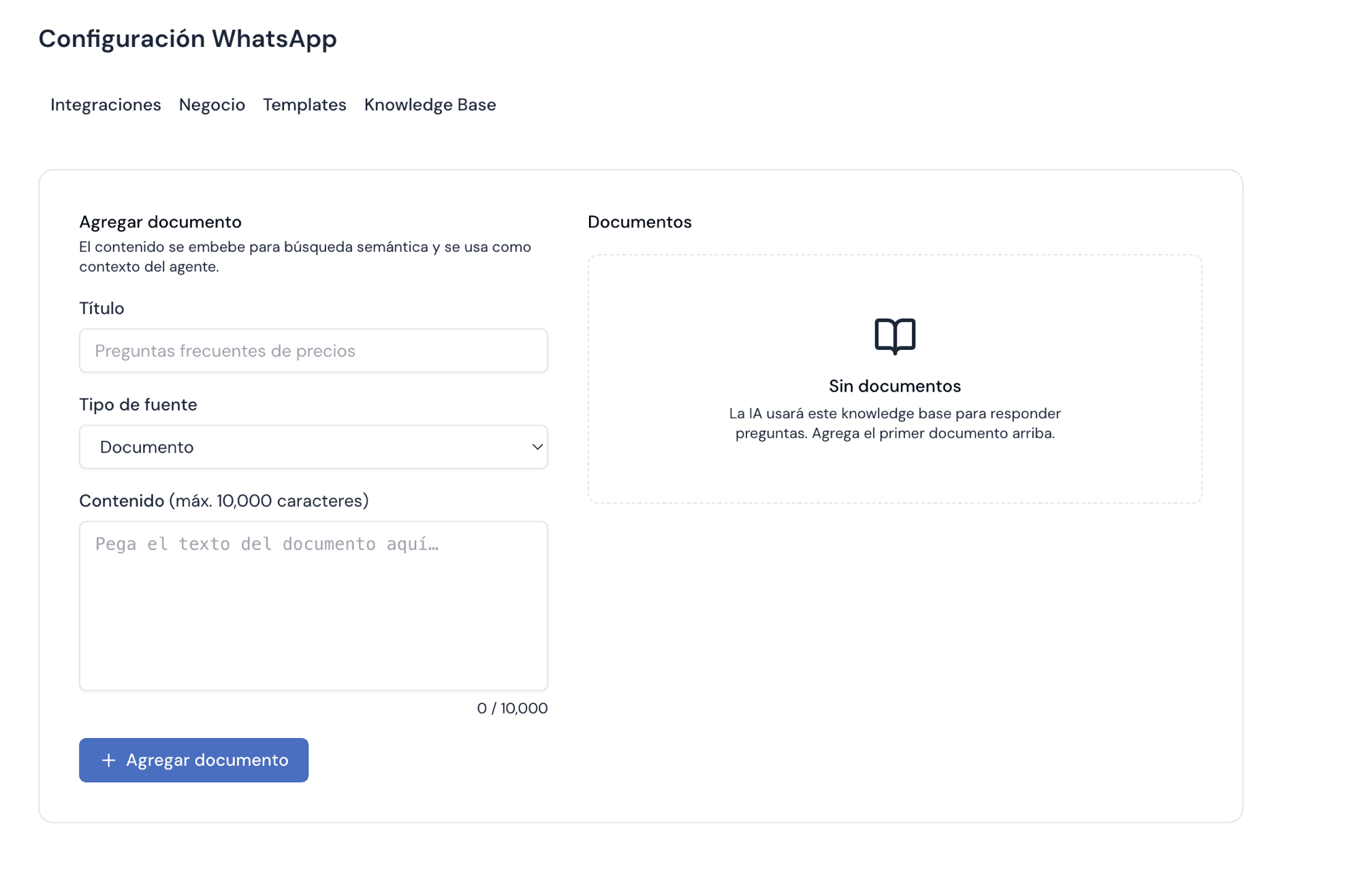
En Levex ve a Configuración WhatsApp → Knowledge Base.
Llena el documento
Escribe un Título claro (ej. “Servicios y precios”), elige el Tipo de fuente y pega el Contenido.
Guarda
Toca Agregar documento. El texto se procesa y queda listo. Repite con cada tema de tu checklist.
Empieza por lo más preguntado: precios, horarios y cómo agendar. Después agrega el resto.