Conectar WhatsApp
Conecta tu número de WhatsApp a Levex. Después tu asistente responde solo a tus clientes. Toma unos 10 minutos.
Antes de empezar:
- Ten la app WhatsApp Business instalada en tu teléfono.
- Ten a la mano el número que vas a conectar.
- No cierres la ventana hasta terminar todos los pasos.
Crea tu cuenta en YCloud
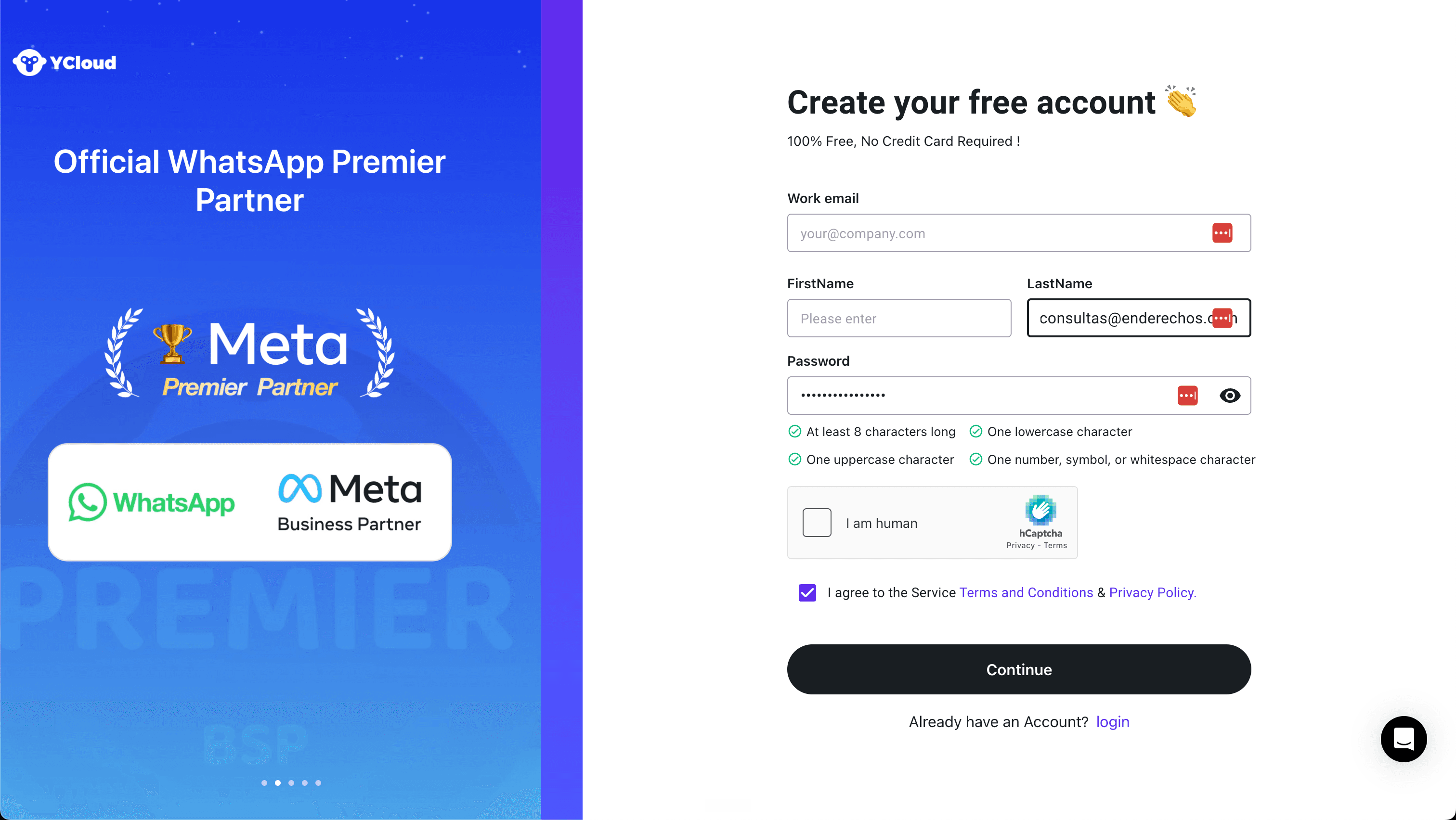
Entra a YCloud. Escribe tu correo, nombre, apellido y una contraseña. Marca I am human, acepta los términos y toca Continue. La cuenta es gratis.
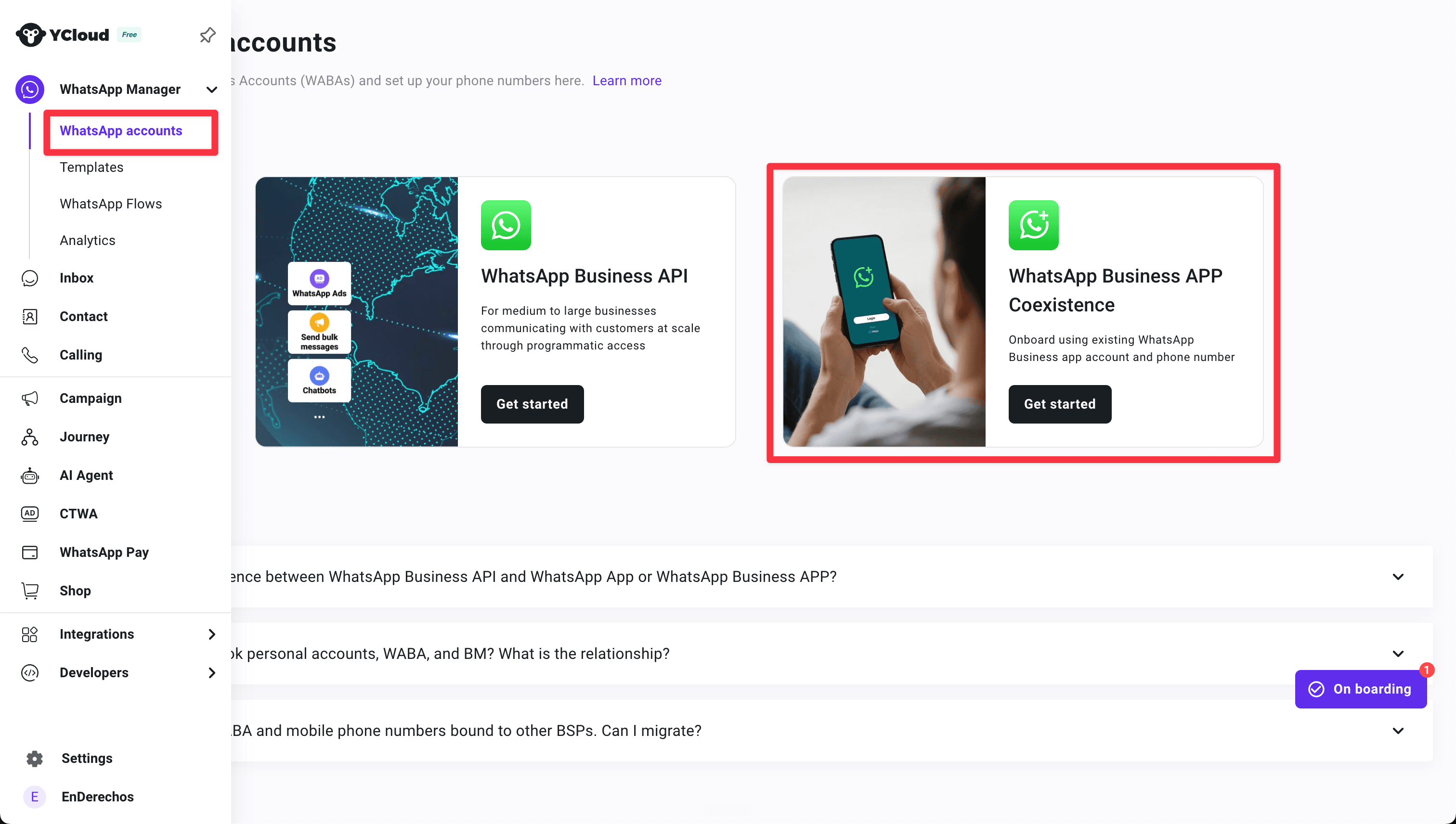
Abre WhatsApp accounts y elige Coexistence
En el menú ve a WhatsApp Manager → WhatsApp accounts. En la tarjeta WhatsApp Business APP Coexistence, toca Get started.
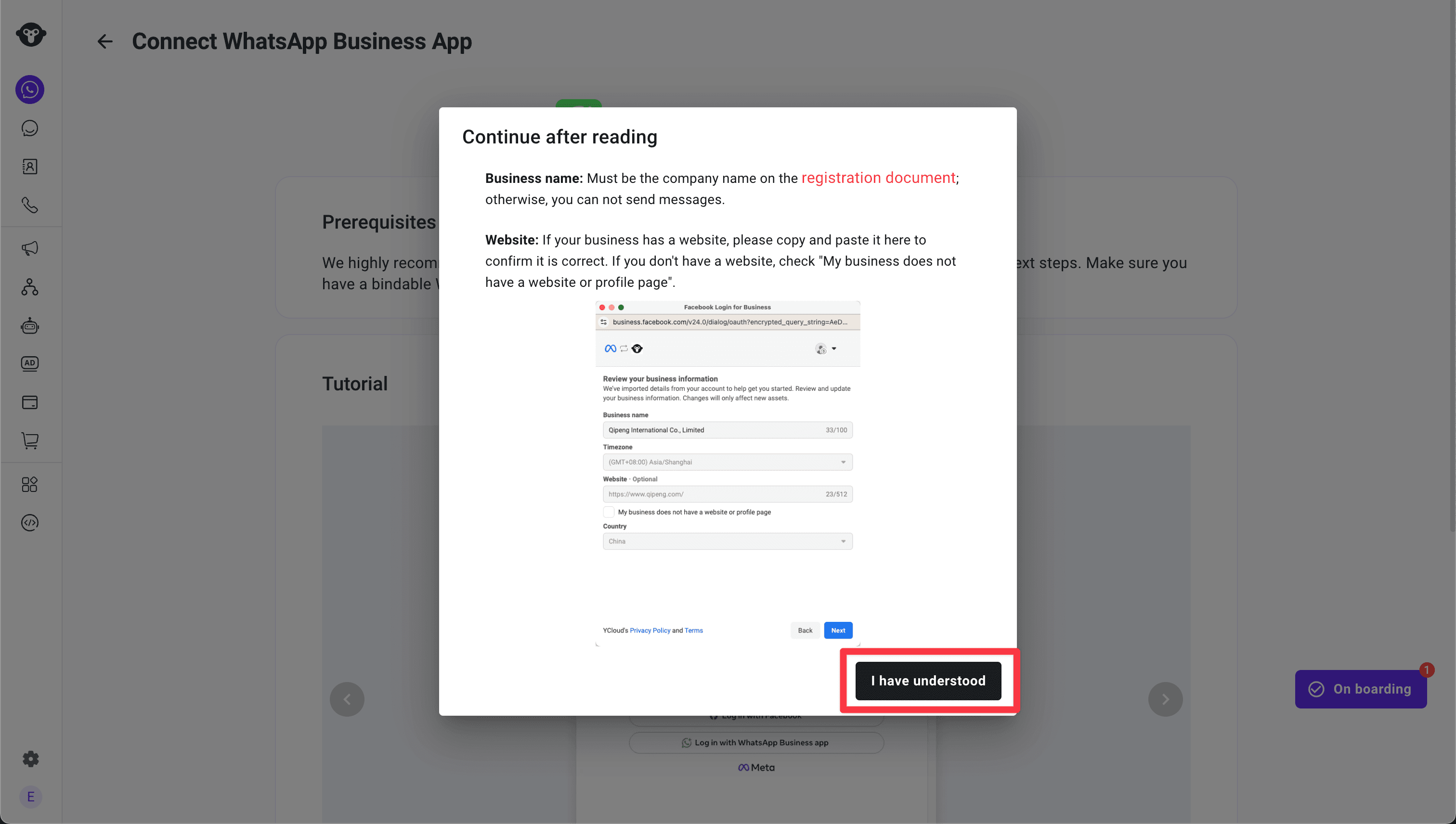
Lee el aviso y toca “I have understood”
Aparece un aviso: el nombre del negocio debe ser igual al de tu documento de registro. Léelo y toca I have understood.
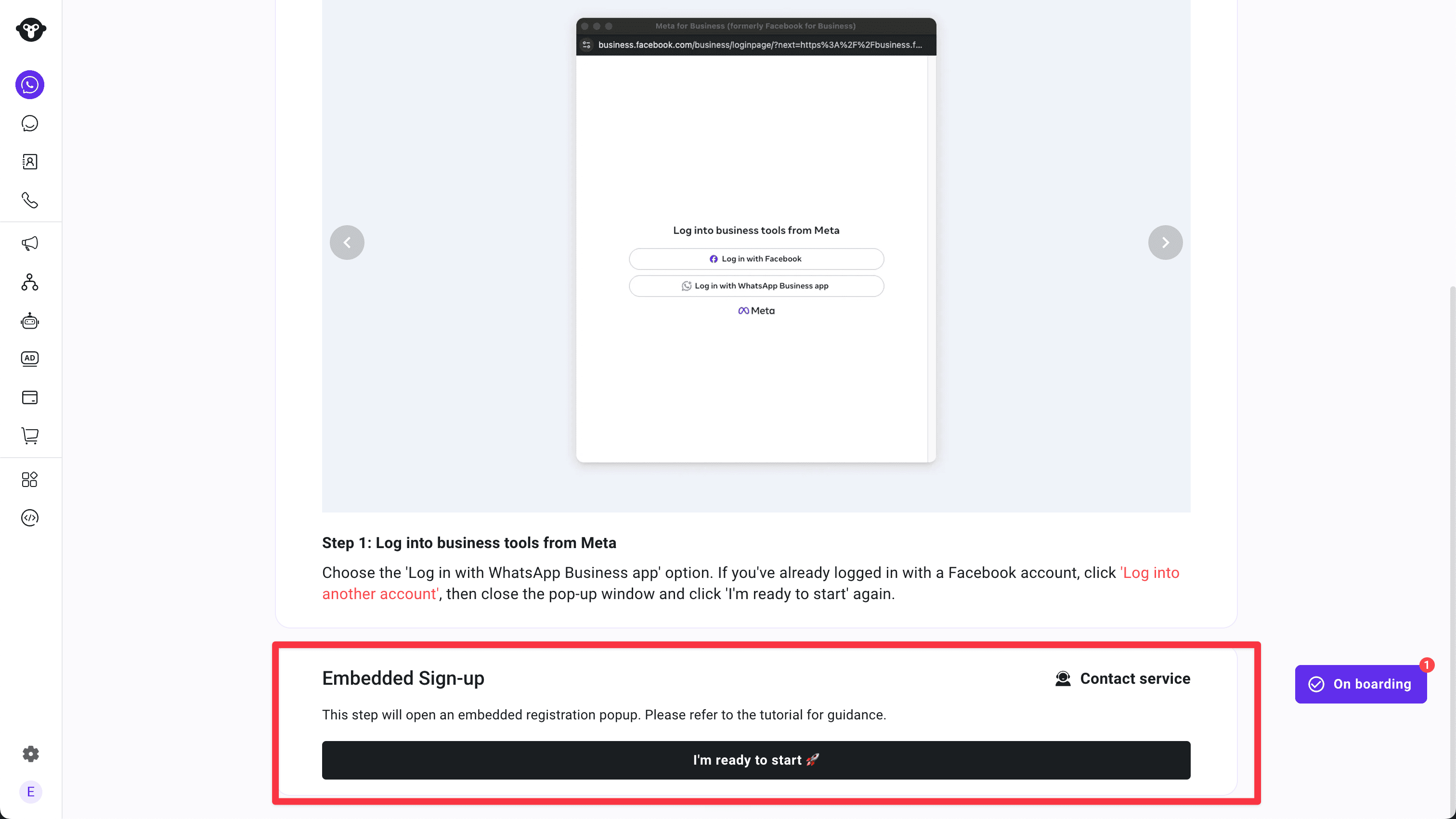
Toca “I’m ready to start”
En la sección Embedded Sign-up, toca I’m ready to start. Empieza el proceso de conexión.
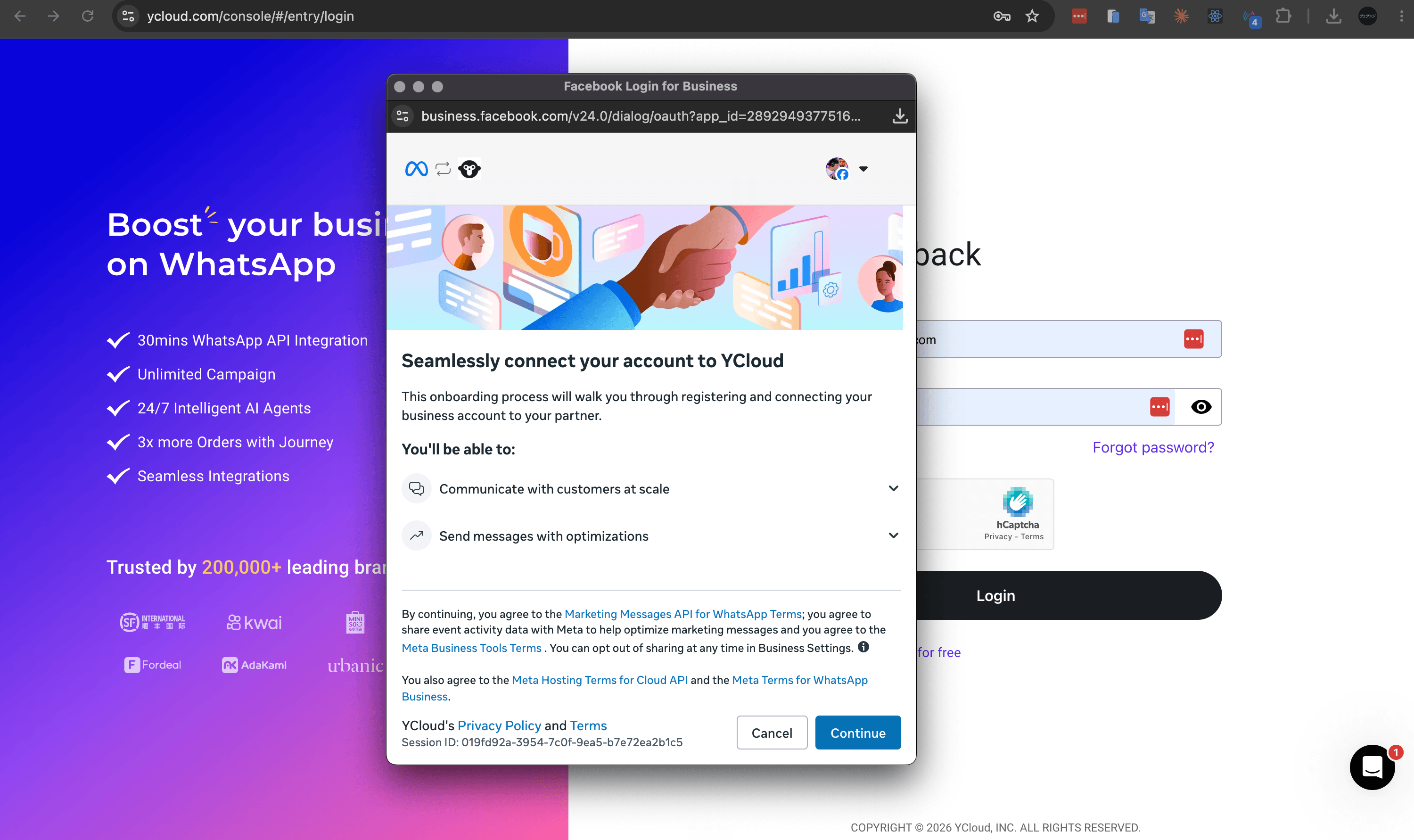
Toca Continue en la ventana de Facebook
Se abre una ventana de Facebook para conectar tu cuenta con YCloud. Toca Continue.
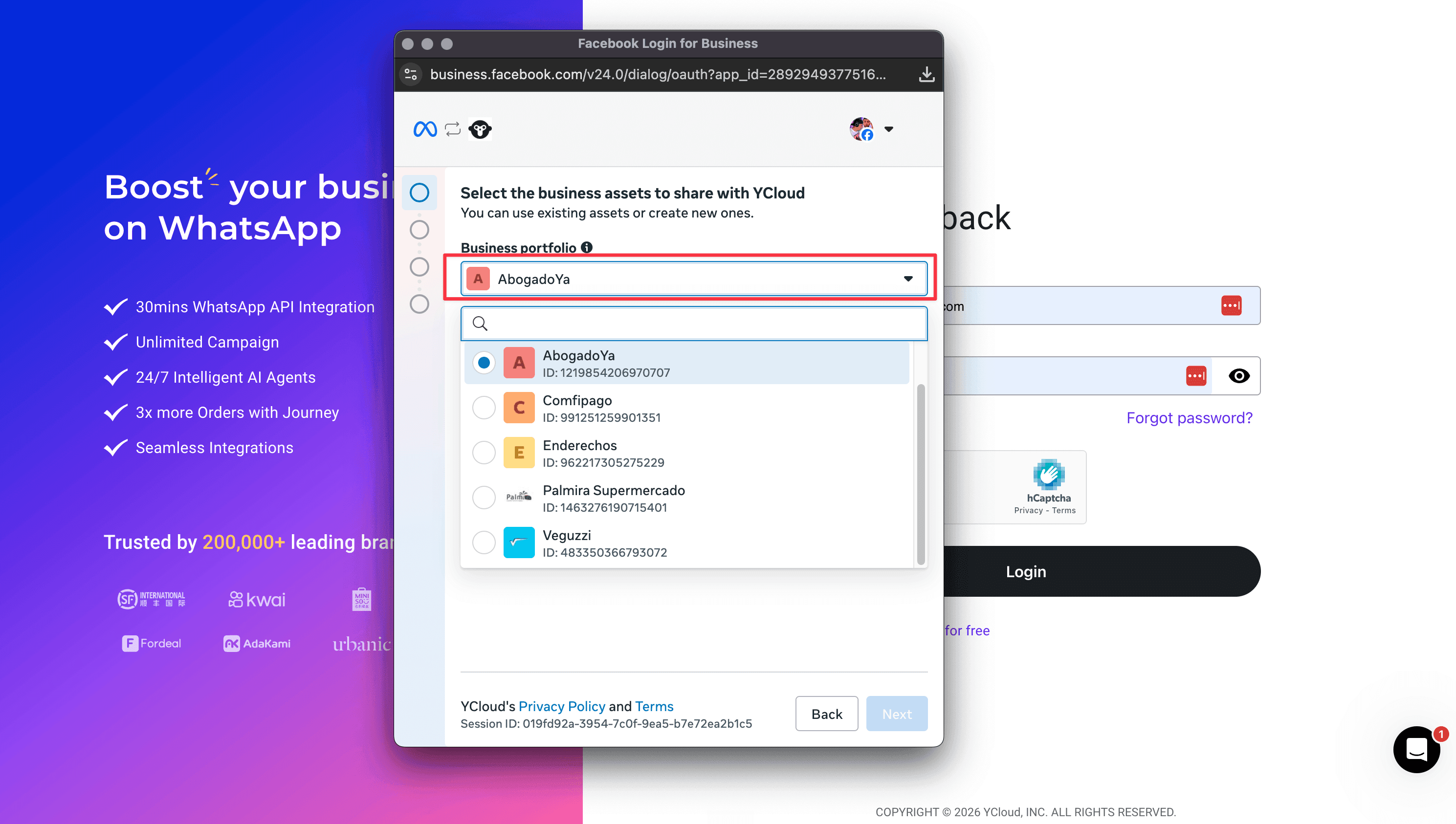
Elige tu empresa
En Business portfolio, abre la lista. Elige tu empresa. Toca Next.
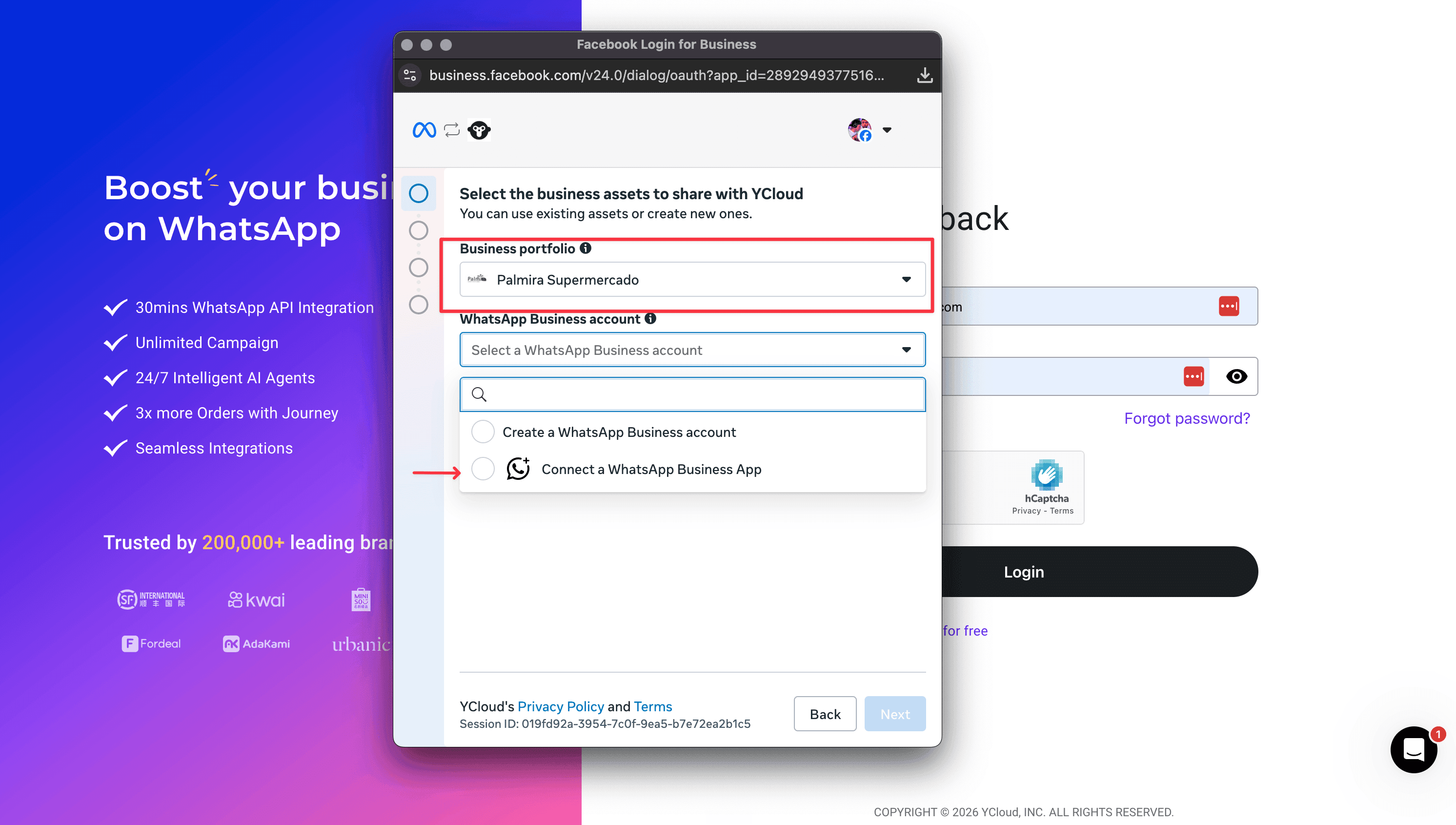
Elige “Connect a WhatsApp Business App”
En WhatsApp Business account, abre la lista. Toca Connect a WhatsApp Business App.
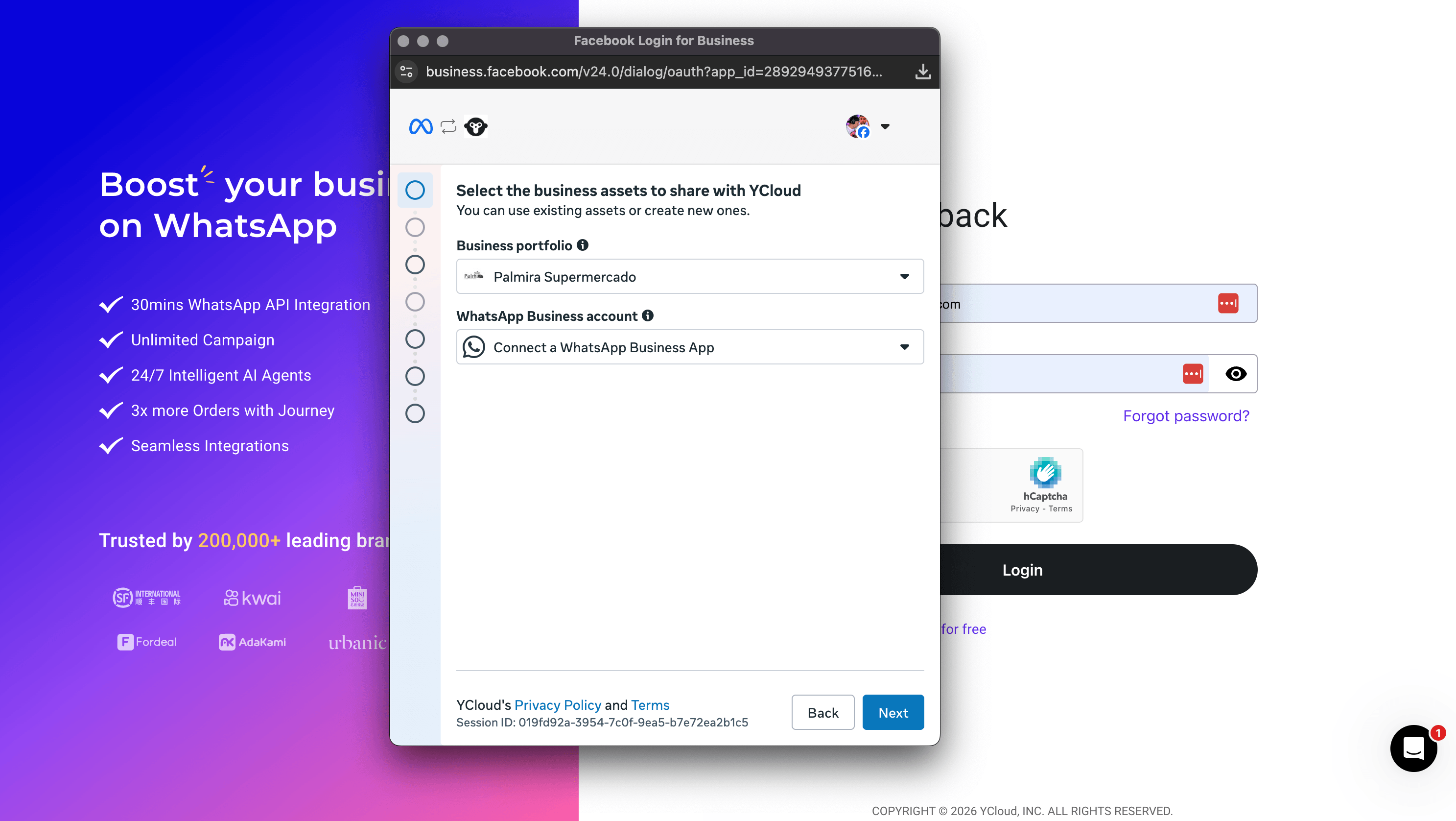
Confirma y toca Next
Revisa que quede seleccionado Connect a WhatsApp Business App. Toca Next.
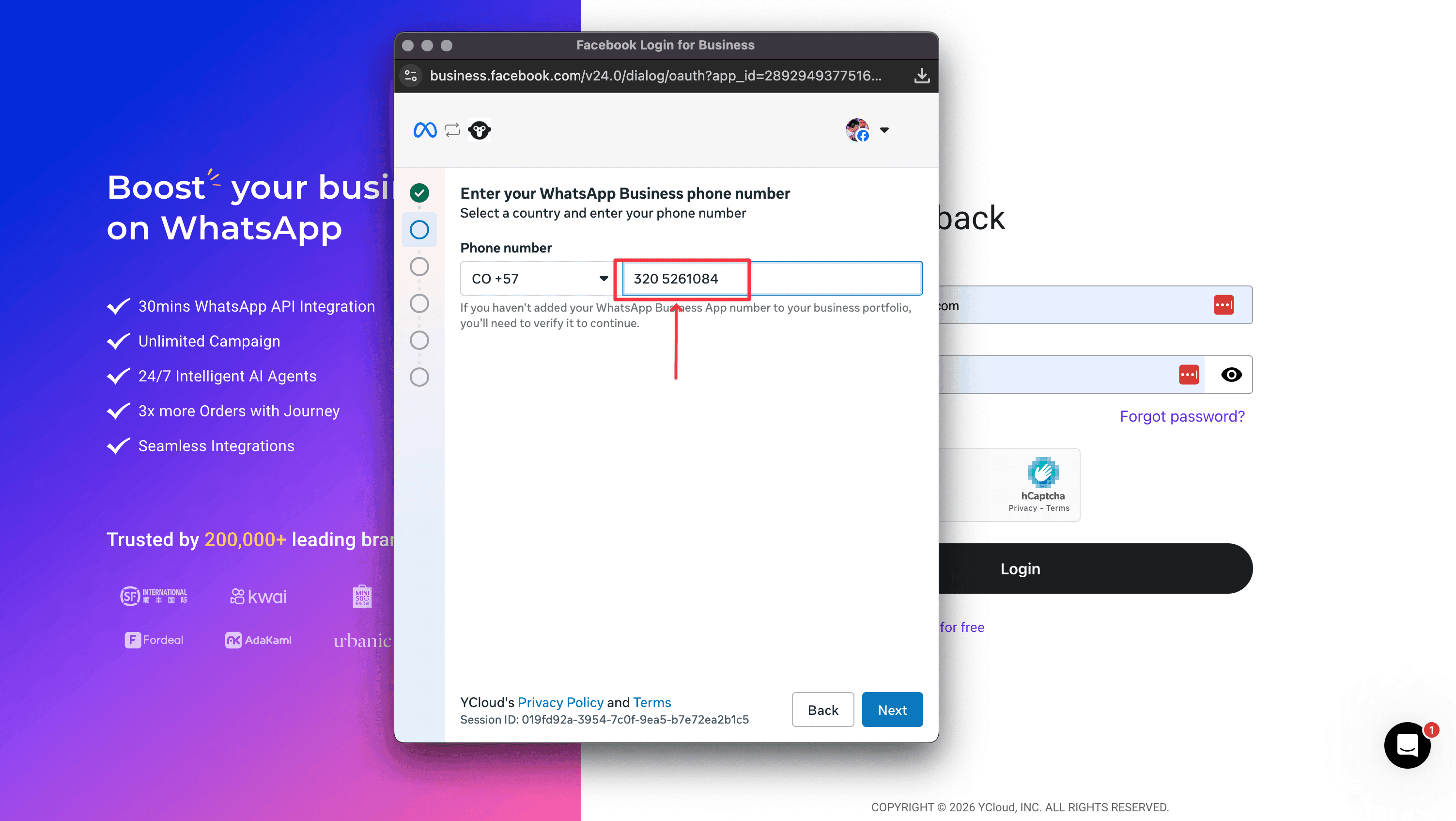
Escribe tu número
Elige el país (Colombia +57). Escribe tu número de WhatsApp. Toca Next.
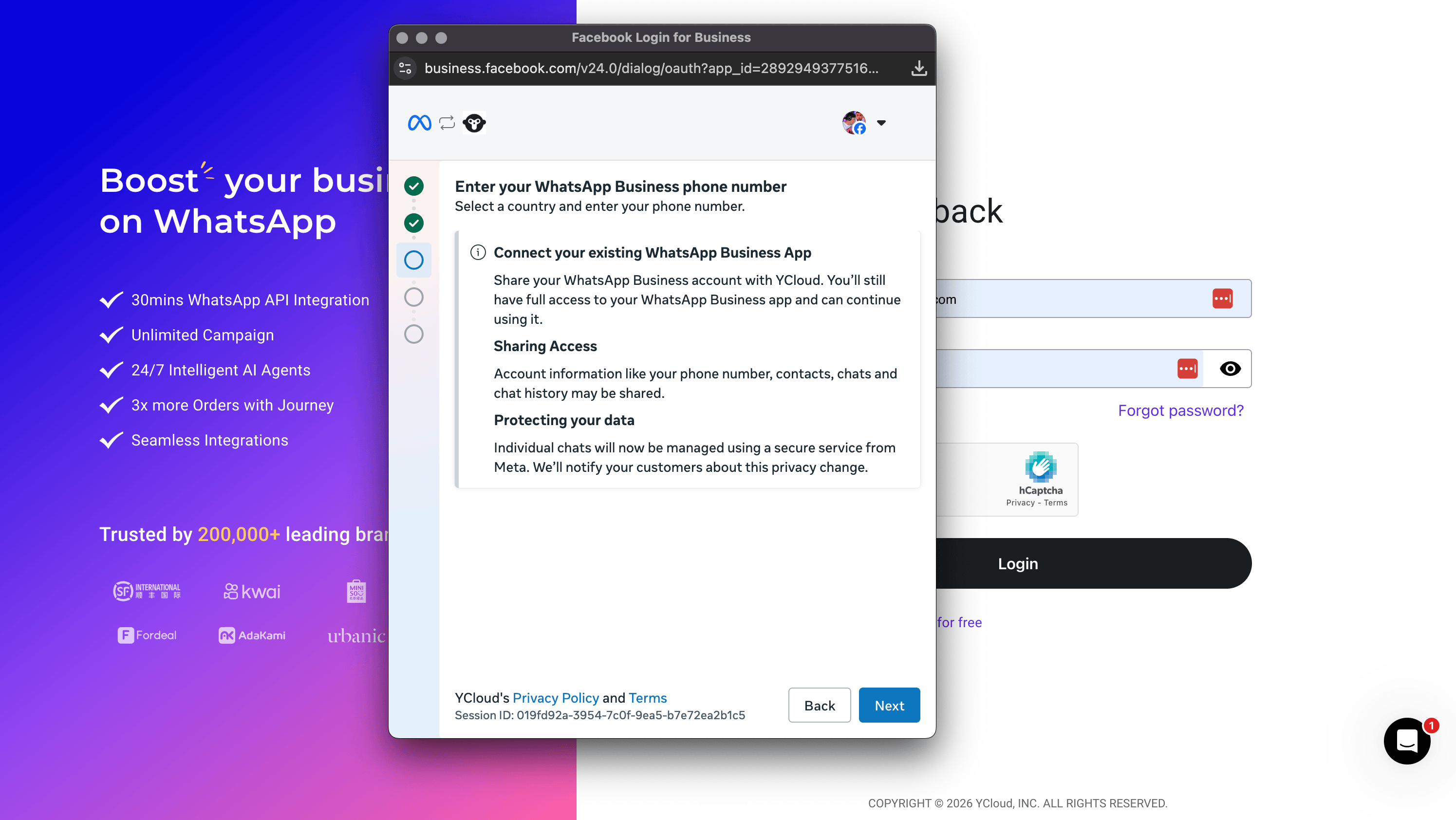
Acepta compartir el acceso
Meta te explica que vas a compartir tu cuenta con YCloud. Toca Next.
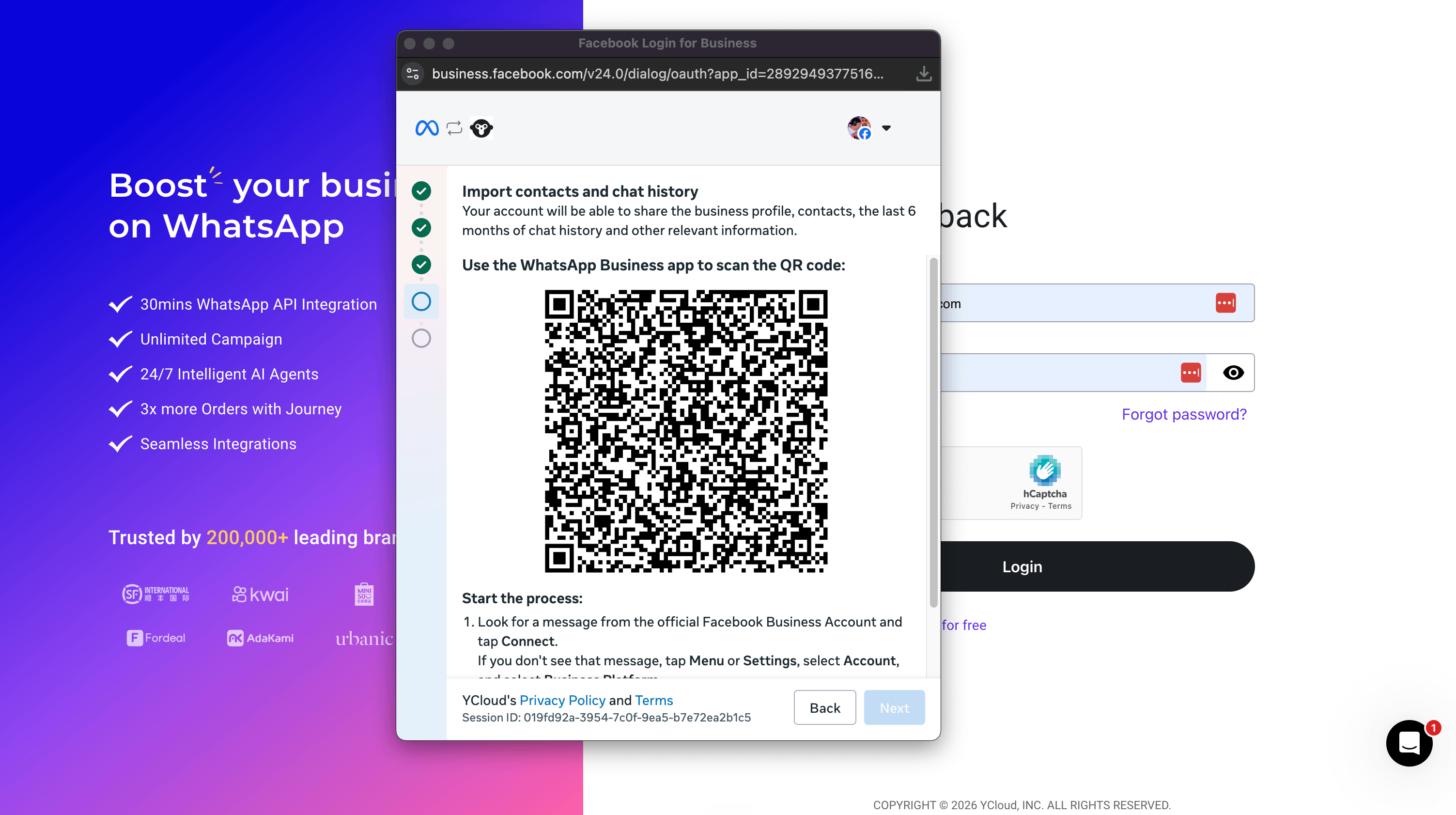
Escanea el código QR
Abre WhatsApp Business en tu teléfono. Escanea el código QR de la pantalla.
¿No ves el mensaje para conectar? En tu teléfono ve a Menú o Ajustes → Cuenta → Business Platform, y toca Connect.
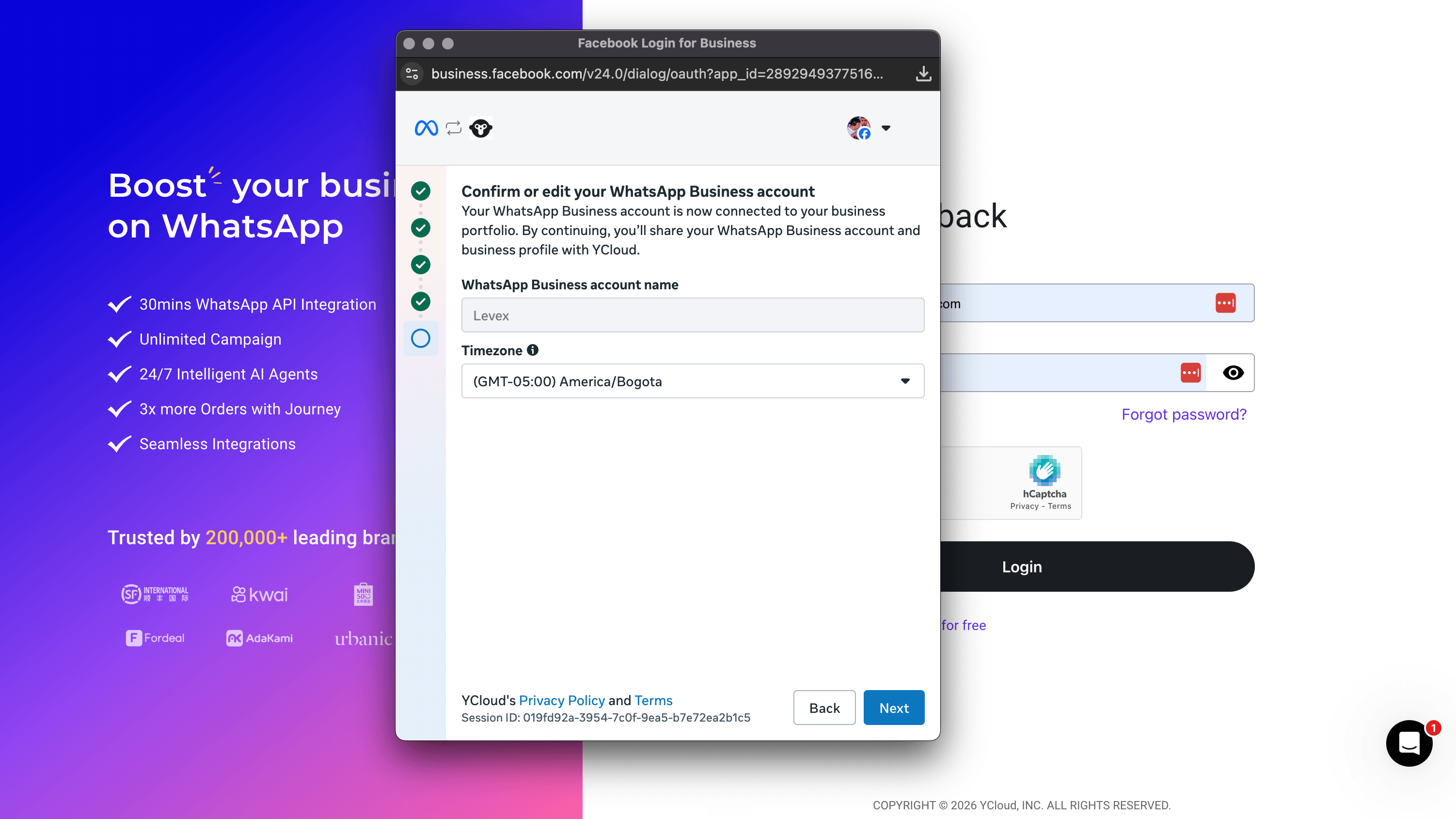
Confirma el nombre y la zona horaria
Revisa el nombre de la cuenta y la zona horaria (America/Bogota). Toca Next.
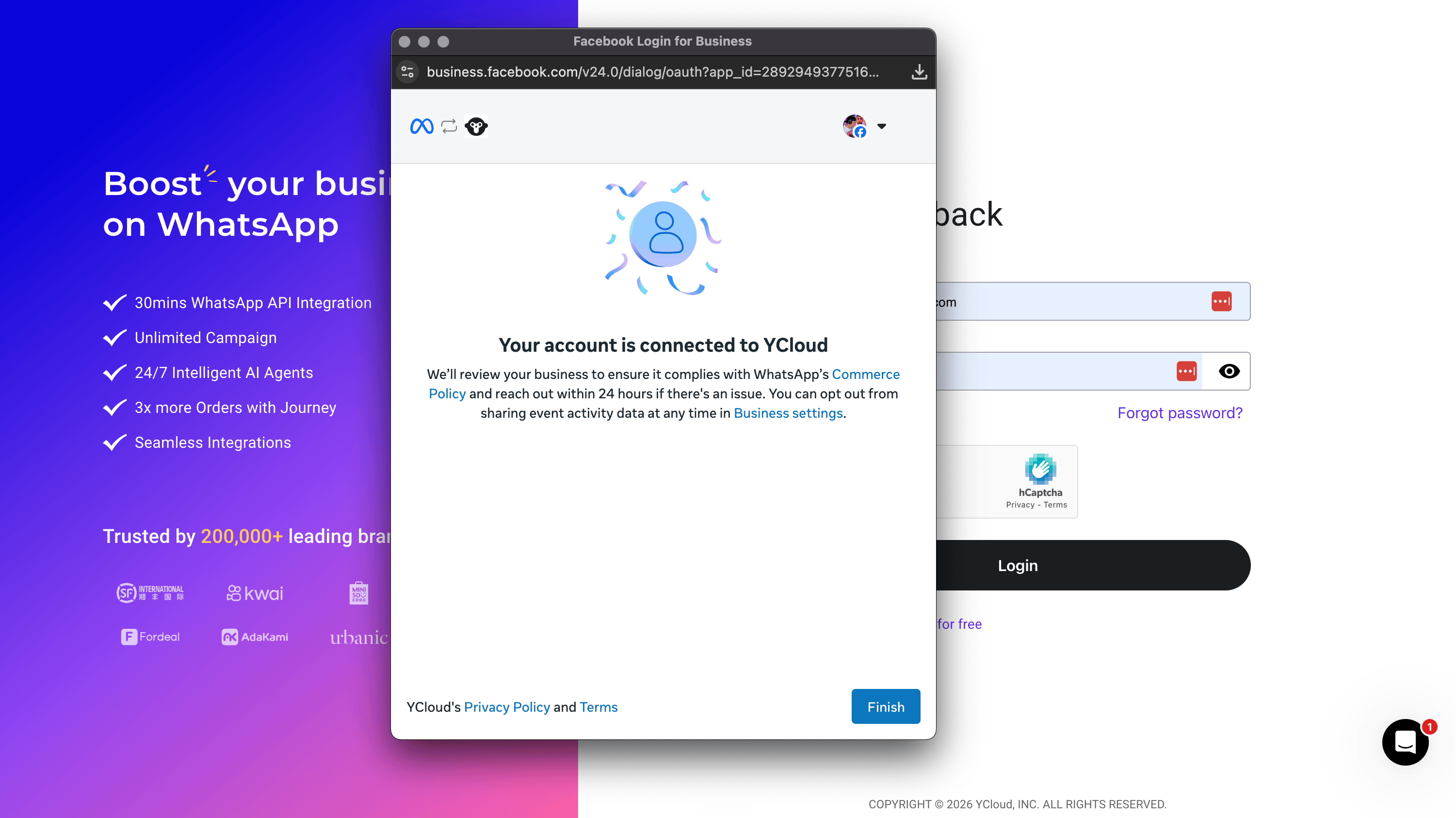
Termina la conexión
Verás Your account is connected to YCloud. Toca Finish.
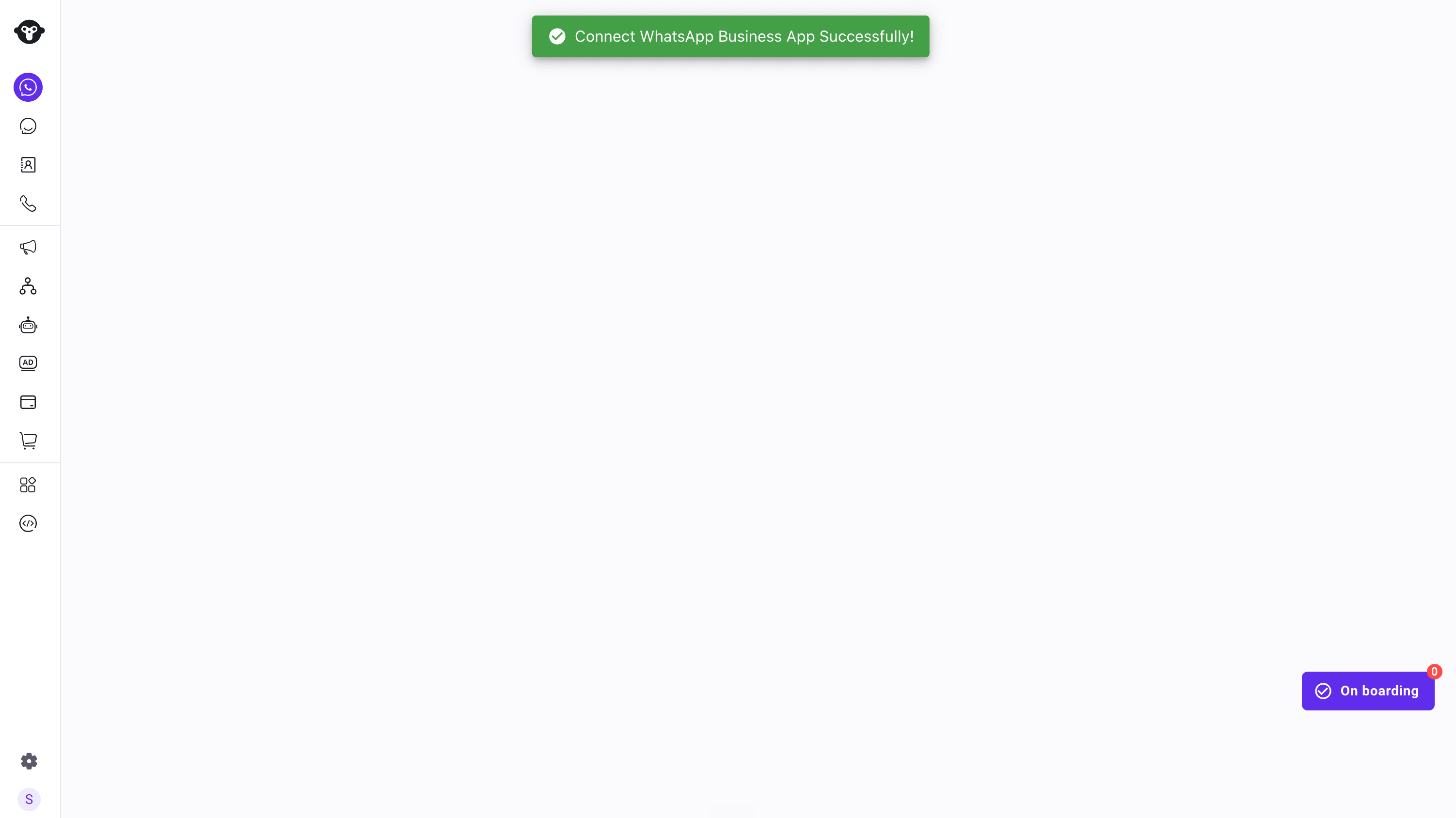
Confirma que quedó conectado
YCloud muestra Connect WhatsApp Business App Successfully!. Ya conectaste tu WhatsApp.
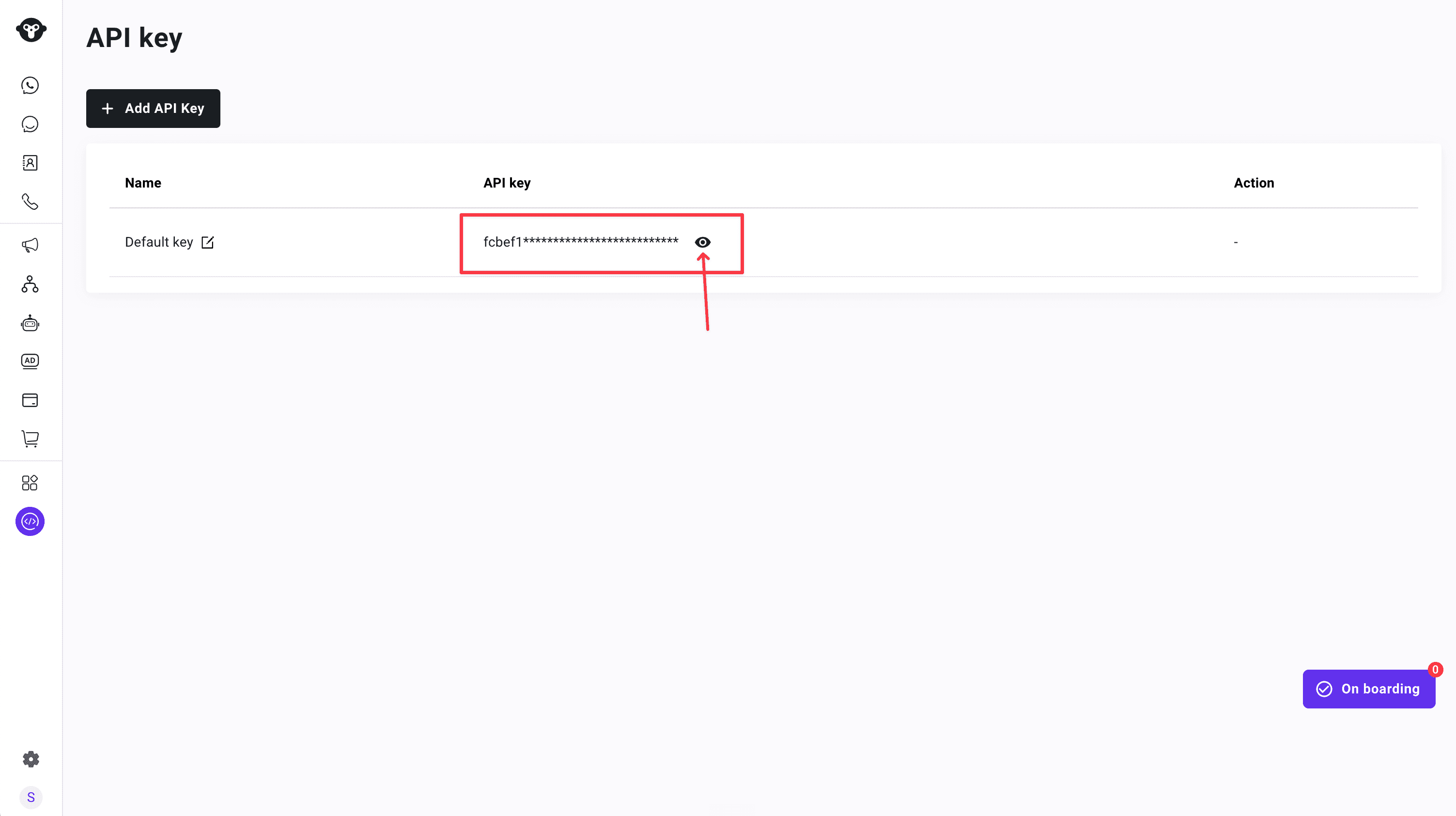
Abre tu API key
En YCloud, ve a API key. Verás Default key. Toca el ícono del ojo para ver la clave.
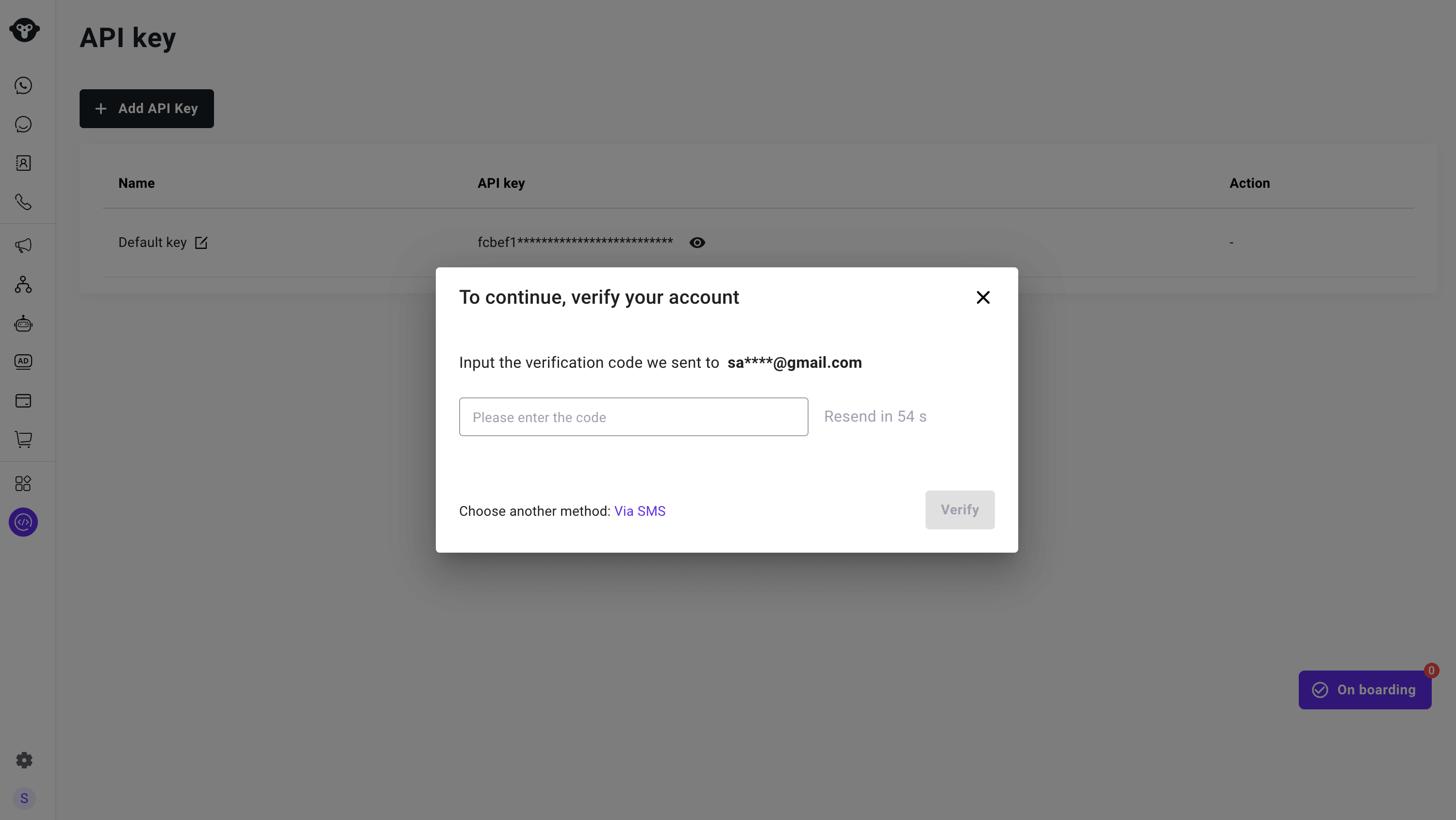
Verifica tu cuenta y copia la clave
YCloud te pide un código. Revisa tu correo (o usa Via SMS). Escribe el código y toca Verify. Después copia la API key.
Pega la clave en Levex
Vuelve a Levex. Entra a la conexión de WhatsApp. Pega la API key y guarda. Listo: tu asistente ya responde tus chats.
Guarda tu API key en un lugar seguro. Es como la contraseña de tu WhatsApp. No la compartas con nadie.
Siguiente paso: llena el Knowledge Base para que tu asistente responda con la información de tu negocio.