Plantillas de WhatsApp
Una plantilla es un mensaje pre-aprobado por Meta. La necesitas para escribirle primero a un cliente: recordatorios de cita, confirmaciones, avisos de pago o promociones.
WhatsApp no te deja iniciar una conversación con texto libre. Solo puedes hacerlo con una plantilla aprobada. Después de que el cliente te responde, tienes 24 horas para chatear normal.
Utilidad vs Marketing
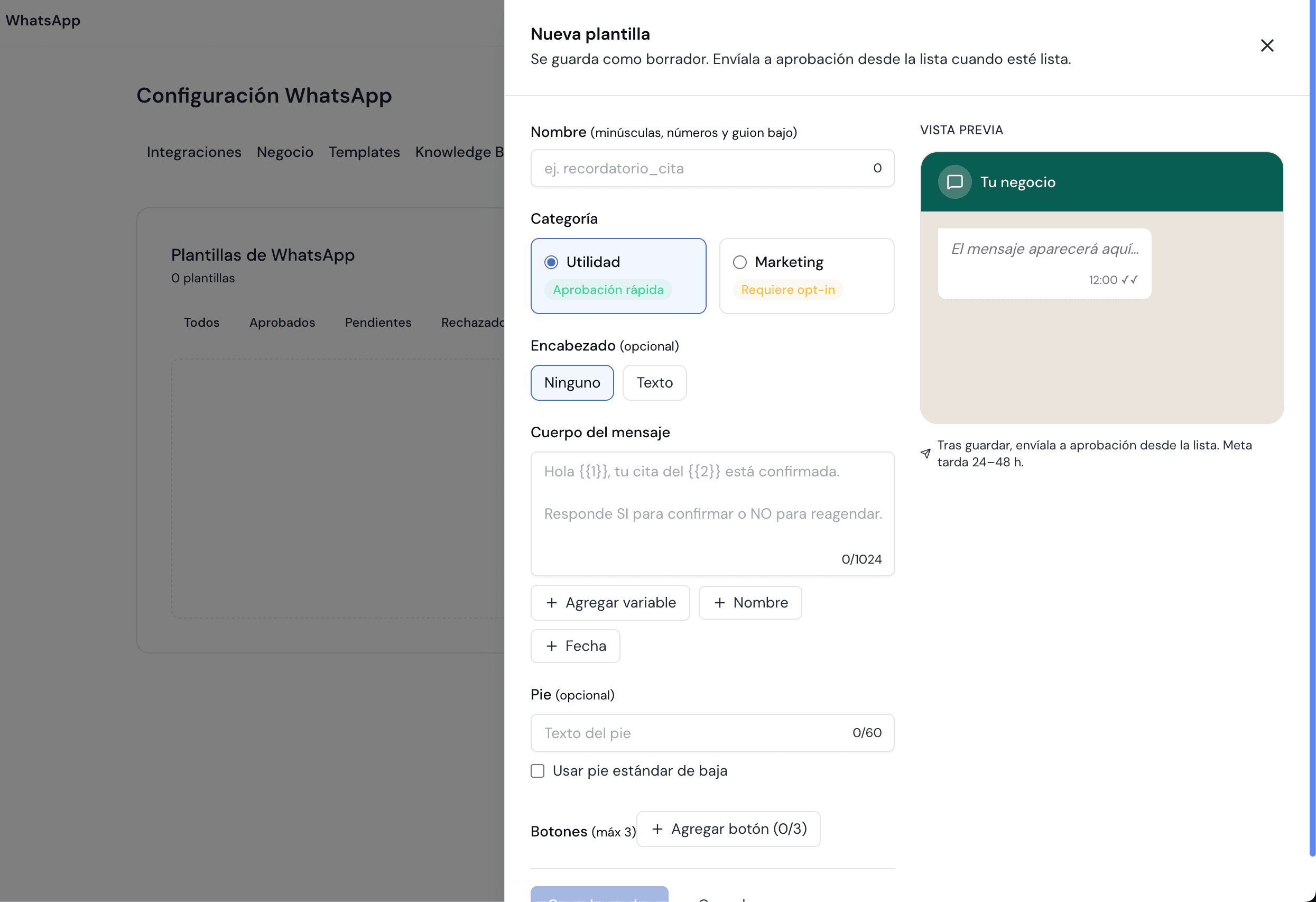
Al crear la plantilla eliges una categoría. Elegir bien acelera la aprobación.
- Utilidad — avisos que el cliente espera: recordatorio de cita, confirmación, factura. Aprobación rápida.
- Marketing — promociones y ofertas. Aprobación más estricta y el cliente debe haber aceptado recibir publicidad.
No metas promociones en Utilidad. Meta la rechaza o la cambia de categoría. Si vendes o promocionas algo, usa Marketing.
Las partes de una plantilla
- Nombre — solo minúsculas, números y guion bajo. Sin espacios. Ej:
recordatorio_cita. - Encabezado (opcional) — un título corto.
- Cuerpo — el mensaje. Aquí van las variables.
- Pie (opcional) — texto pequeño abajo. Puedes usar el pie de baja (“Responde STOP…”).
- Botones (opcional, máx 3) — respuesta rápida, enlace (URL) o teléfono.
Variables: {{1}}, {{2}}
Las variables personalizan el mensaje. Se rellenan al momento de enviar.
Ejemplo: Hola {{1}}, tu cita es el {{2}}. → Hola María, tu cita es el martes 18.
Reglas de las variables:
- Da un ejemplo de cada una (Meta lo exige).
- No empieces ni termines el mensaje con una variable.
- No pongas dos variables juntas (
{{1}} {{2}}).
Reglas para que Meta apruebe
- Elige la categoría correcta.
- Escribe claro y sin errores de ortografía.
- No prometas cosas falsas ni uses lenguaje engañoso.
- Da ejemplos reales a las variables.
- Evita MAYÚSCULAS de más y exceso de emojis.
Cómo crear una plantilla
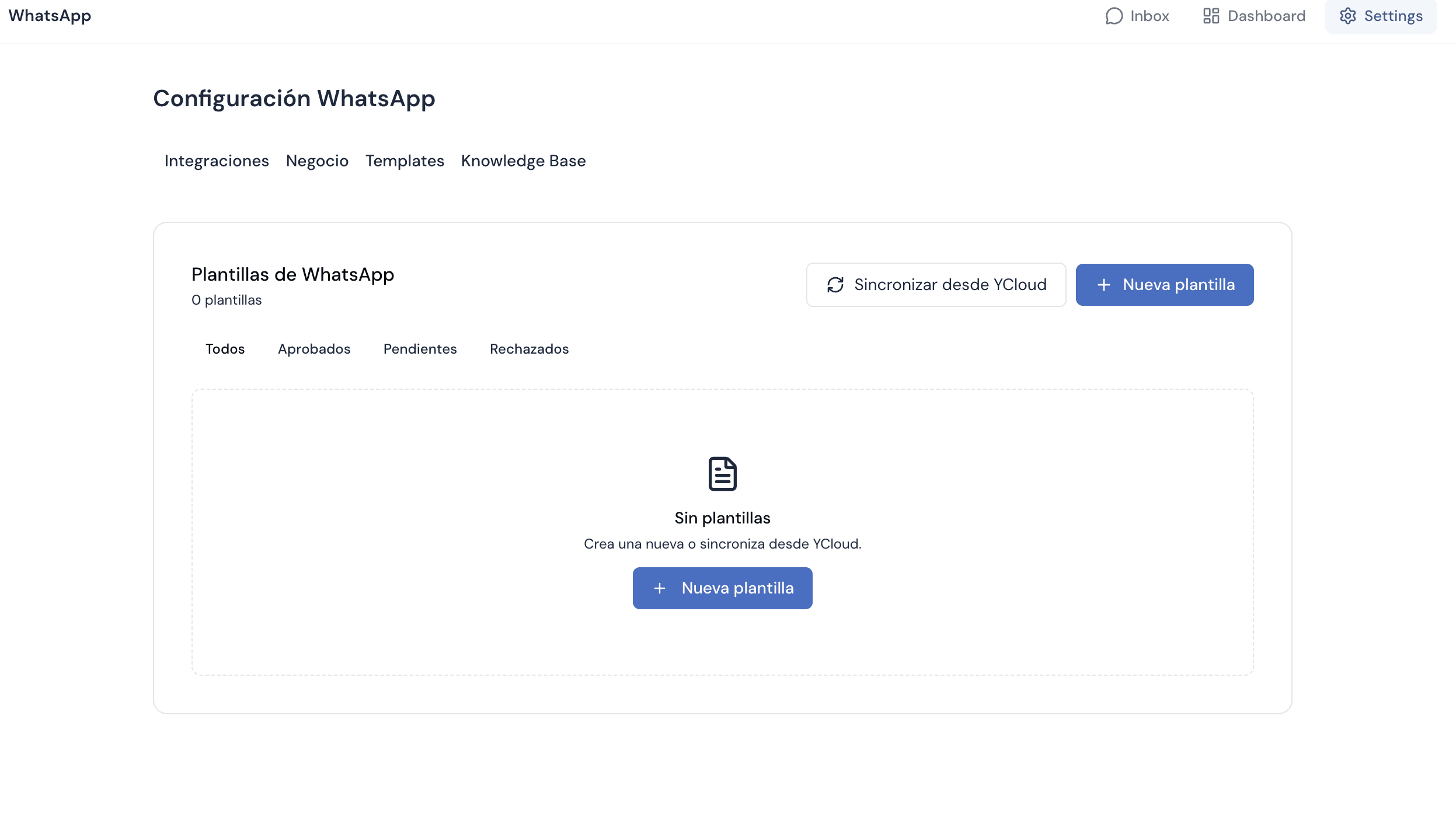
Abre Templates y toca Nueva plantilla
En Levex ve a Configuración WhatsApp → Templates. Toca Nueva plantilla.
Llena la plantilla
Escribe el Nombre, elige la Categoría, redacta el Cuerpo y agrega variables o botones si los necesitas. A la derecha ves la vista previa de cómo llega.
Guarda el borrador
Toca Crear borrador. La plantilla queda guardada, aún sin enviar.
Envíala a aprobación
En la lista, toca Enviar a aprobación. Meta la revisa en 24 a 48 horas.
Úsala cuando esté Aprobada
Cuando el estado cambie a Aprobado, ya puedes enviarla a tus clientes. Si sale Rechazado, corrige según el motivo y envíala de nuevo.
Ejemplos por tipo de negocio
Copia estos ejemplos y cámbialos por tus datos. Cada bloque es una plantilla.
Clínica odontológica
Recordatorio de cita · Categoría: Utilidad
Nombre: recordatorio_cita

Cuerpo:
Hola {{1}}, te recordamos tu cita en Clínica Sonrisa el {{2}} a las {{3}}.
Responde SÍ para confirmar o NO para reagendar.

Variables:
{{1}} = María    {{2}} = martes 18 de junio    {{3}} = 10:00 a.m.

Botones: Respuesta rápida "Confirmar" · "Reagendar"
Promoción de blanqueamiento · Categoría: Marketing
Nombre: promo_blanqueamiento

Cuerpo:
Hola {{1}}, este mes tu blanqueamiento dental cuesta $350.000
(antes $450.000). Agenda antes del 30.

Variables:
{{1}} = María

Botones: URL "Agendar" → https://tusitio.com/agendarEl mismo esquema sirve para cualquier negocio. Usa Utilidad para avisos (citas, pagos, recordatorios) y Marketing para promociones.