Primeros pasos
Cómo crear tu cuenta y dejar Levex listo para trabajar. Toma unos 10 minutos.
Crear tu cuenta
Regístrate
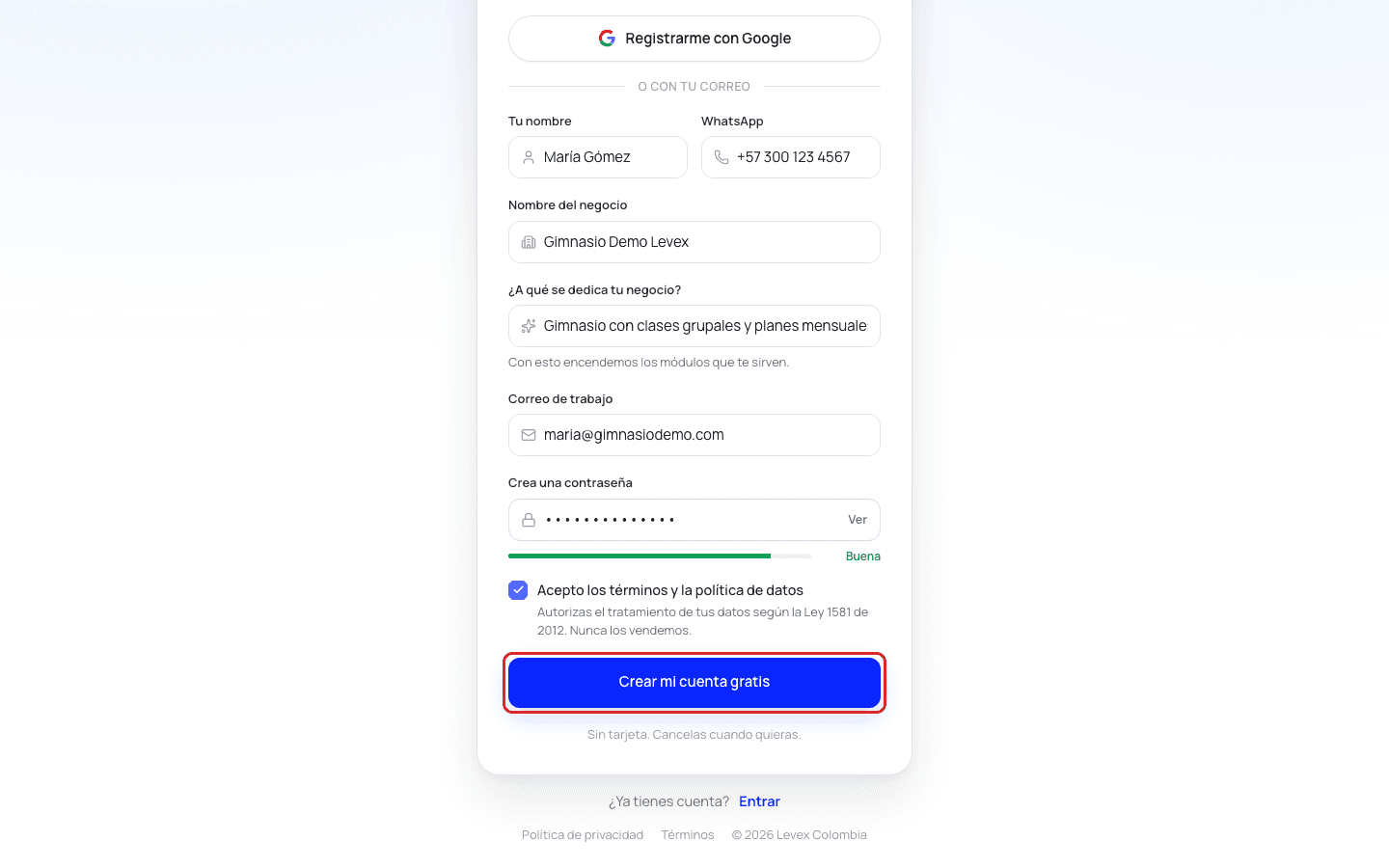
Entra a app.levex.com.co/signup . Escribe tu nombre, tu WhatsApp, el nombre de tu negocio, a qué se dedica, tu correo y una contraseña. Toca Crear mi cuenta gratis y entras directo al asistente de configuración inicial, ya con tu propia cuenta separada del resto de empresas que usan Levex.
14 días de prueba gratis, sin tarjeta. Quedas conectado de una vez — no hay que confirmar el correo para entrar.
Configuración inicial (onboarding)
Justo después de registrarte entras a un asistente de 5 pasos que deja tu cuenta lista para facturar y agendar. Solo el paso 1 (rubro) y el nombre del negocio son obligatorios — el resto lo puedes saltar y completar después. Nada se pierde si sales a la mitad: retómalo cuando quieras desde el mismo enlace.
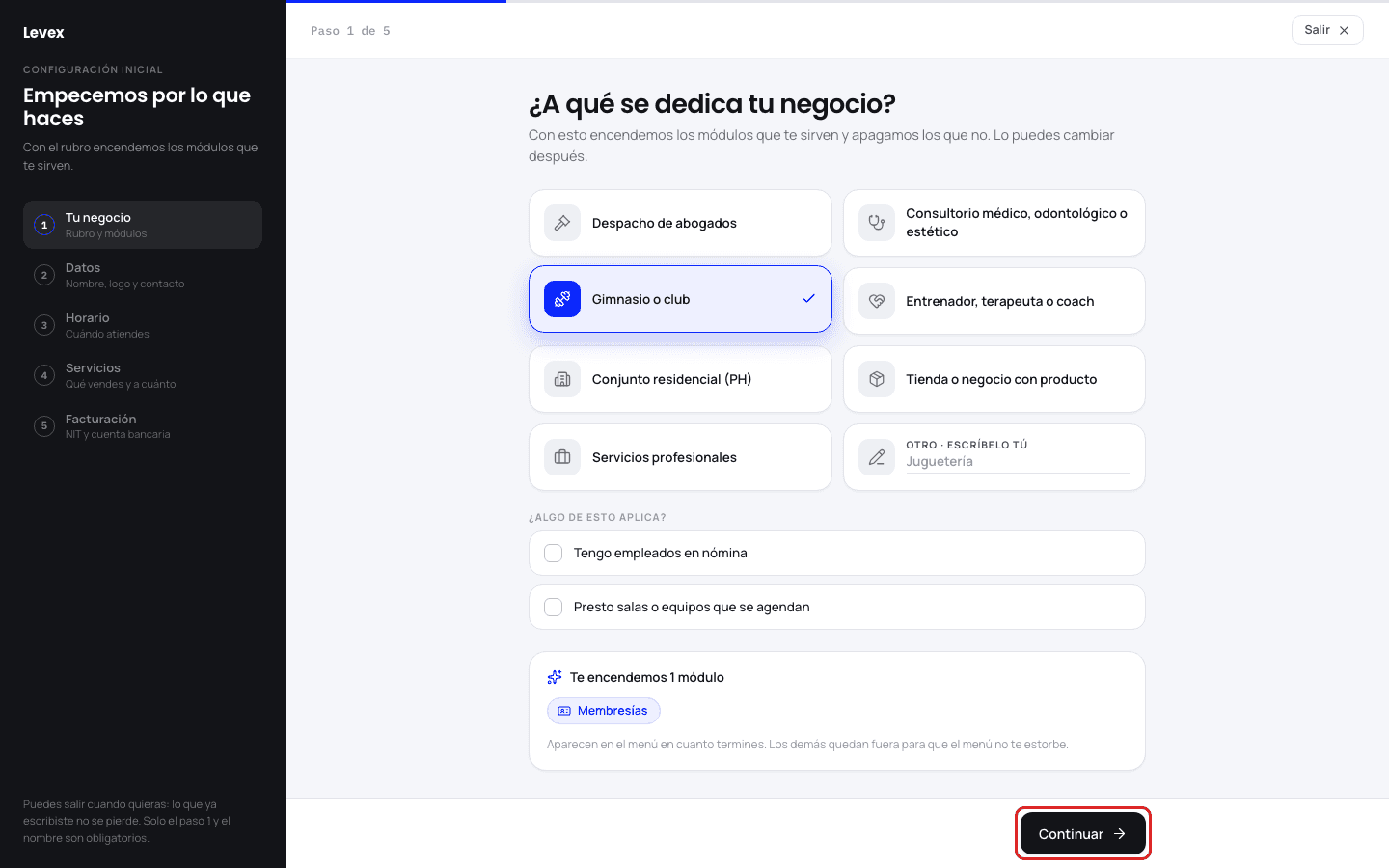
Paso 1 — Tu negocio
Elige a qué se dedica tu negocio. Con eso Levex enciende los módulos que te sirven (por ejemplo, Membresías si eliges “Gimnasio o club”) y apaga los que no — lo puedes cambiar después desde Configuración.
Paso 2 — Datos de tu negocio
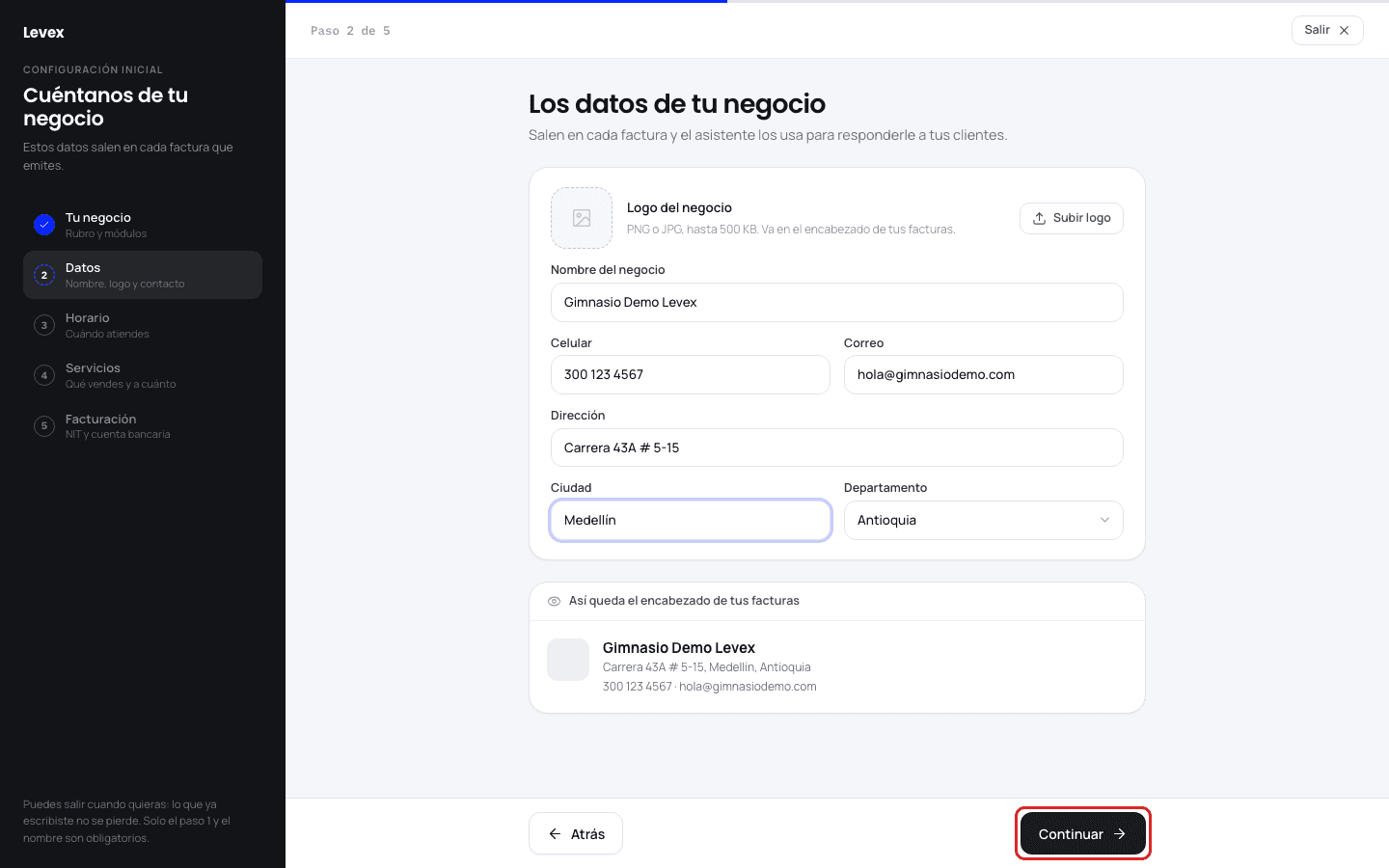
Nombre, logo, contacto y dirección. Salen en el encabezado de cada factura que emitas y el asistente de WhatsApp los usa para responderle a tus clientes.
Paso 3 — Horario (opcional)
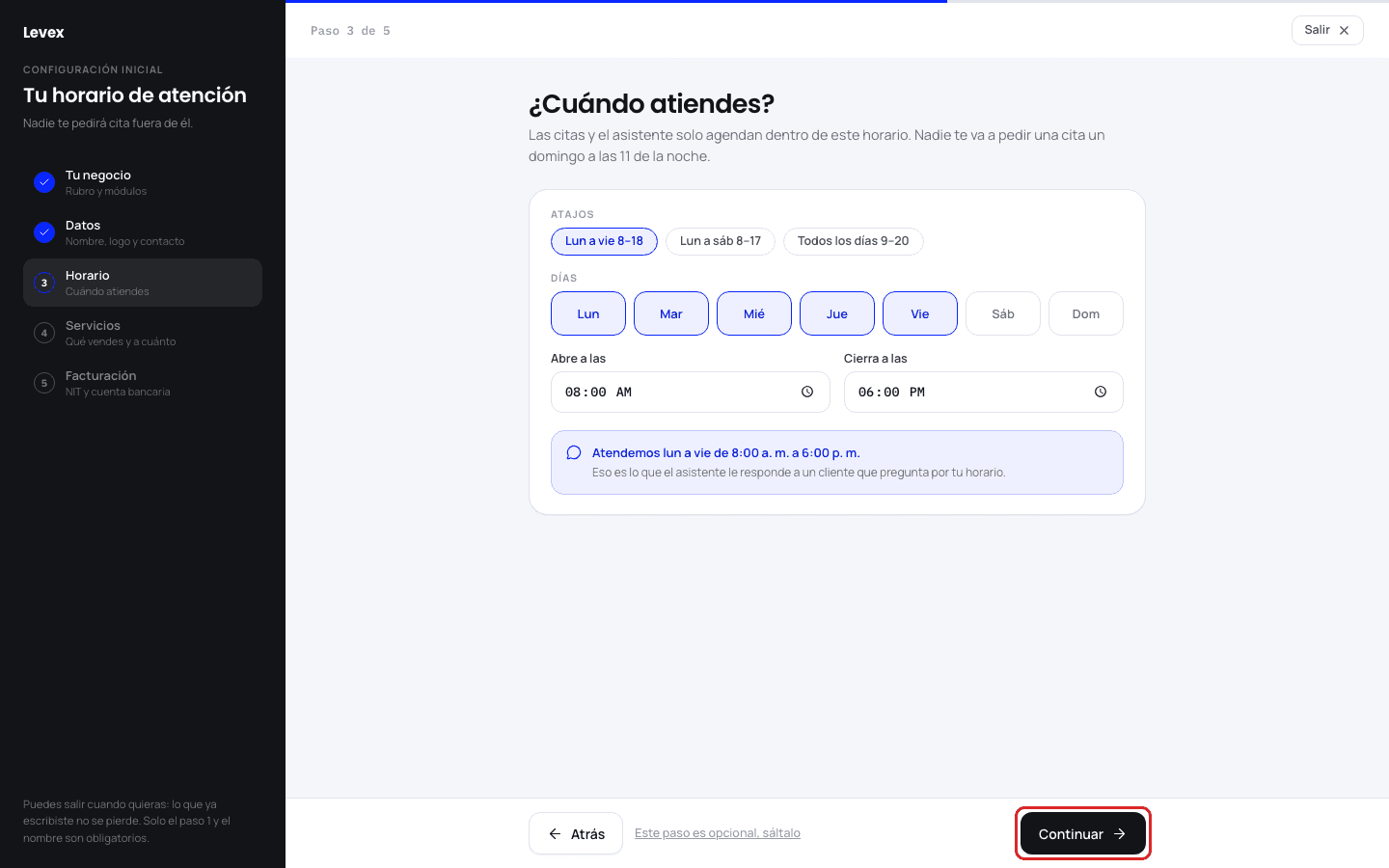
Los días y el horario en que atiendes. Las citas y el asistente de WhatsApp solo agendan dentro de esta ventana.
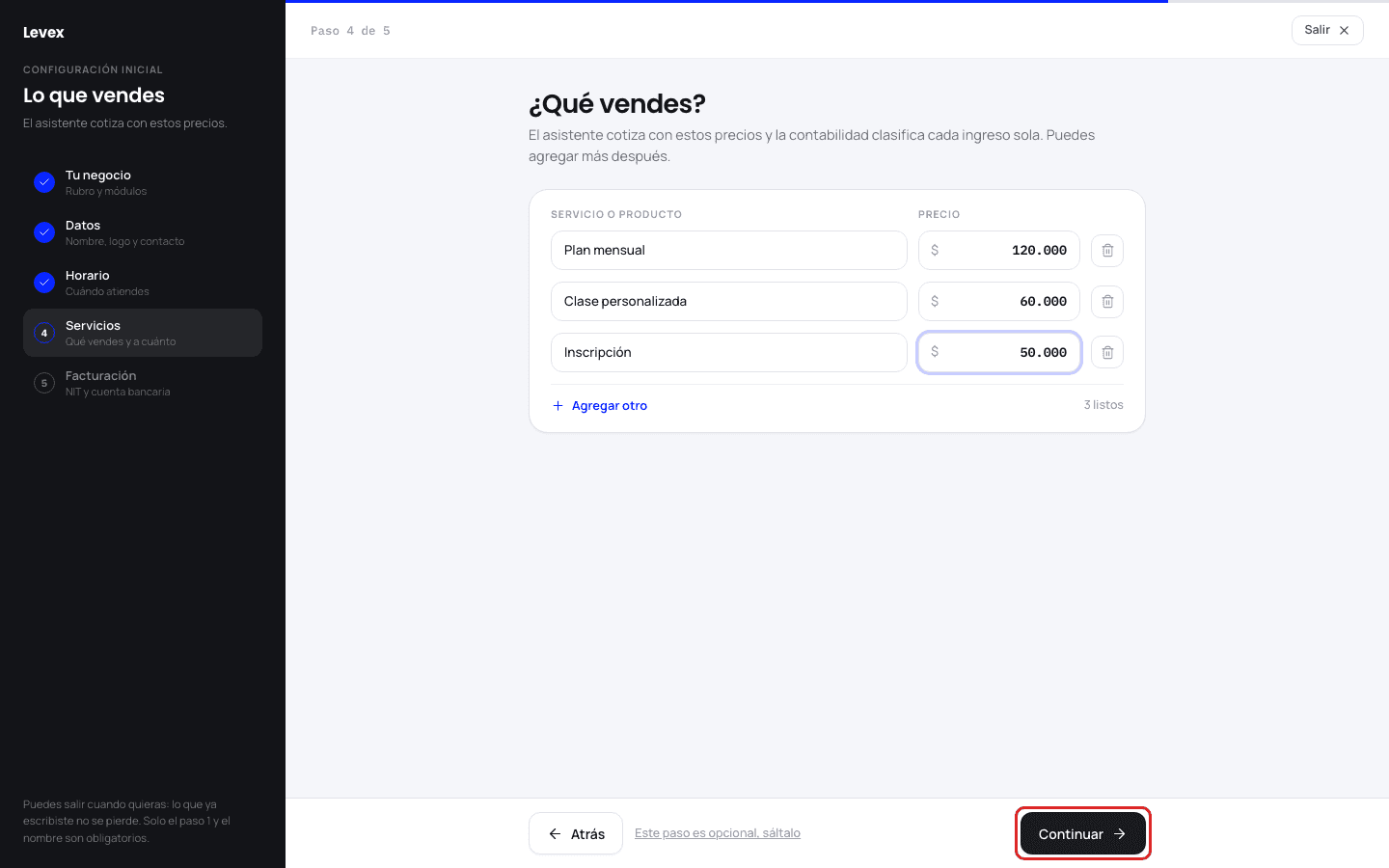
Paso 4 — Servicios (opcional)
Lo que vendes y a cuánto. El asistente cotiza con estos precios y la Contabilidad clasifica cada ingreso sola. Puedes agregar más después desde Configuración → Servicios.
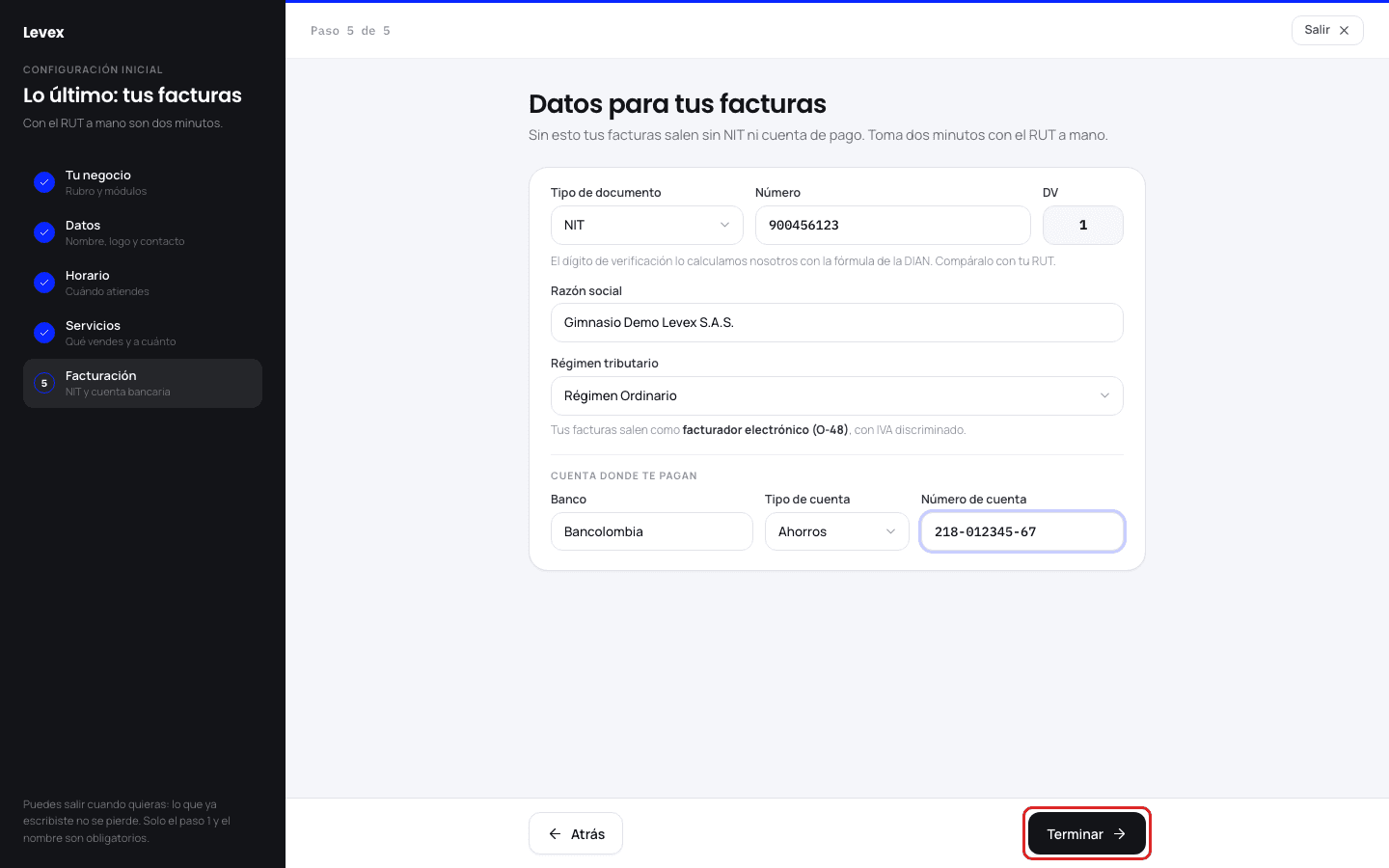
Si vas a facturar electrónicamente, completa el paso 5 con el NIT y los datos bancarios — sin esto tus facturas no valen ante la DIAN. Si lo saltas, queda pendiente en Configuración → Facturación.
Paso 5 — Facturación
NIT, razón social, régimen tributario y la cuenta donde te pagan. Con el RUT a mano toma dos minutos.
Al terminar, Levex te muestra lo que quedó pendiente (conectar Google Calendar, conectar WhatsApp, invitar a tu equipo) para que lo resuelvas cuando tengas cinco minutos — no bloquea la entrada a la plataforma.
Personalización opcional
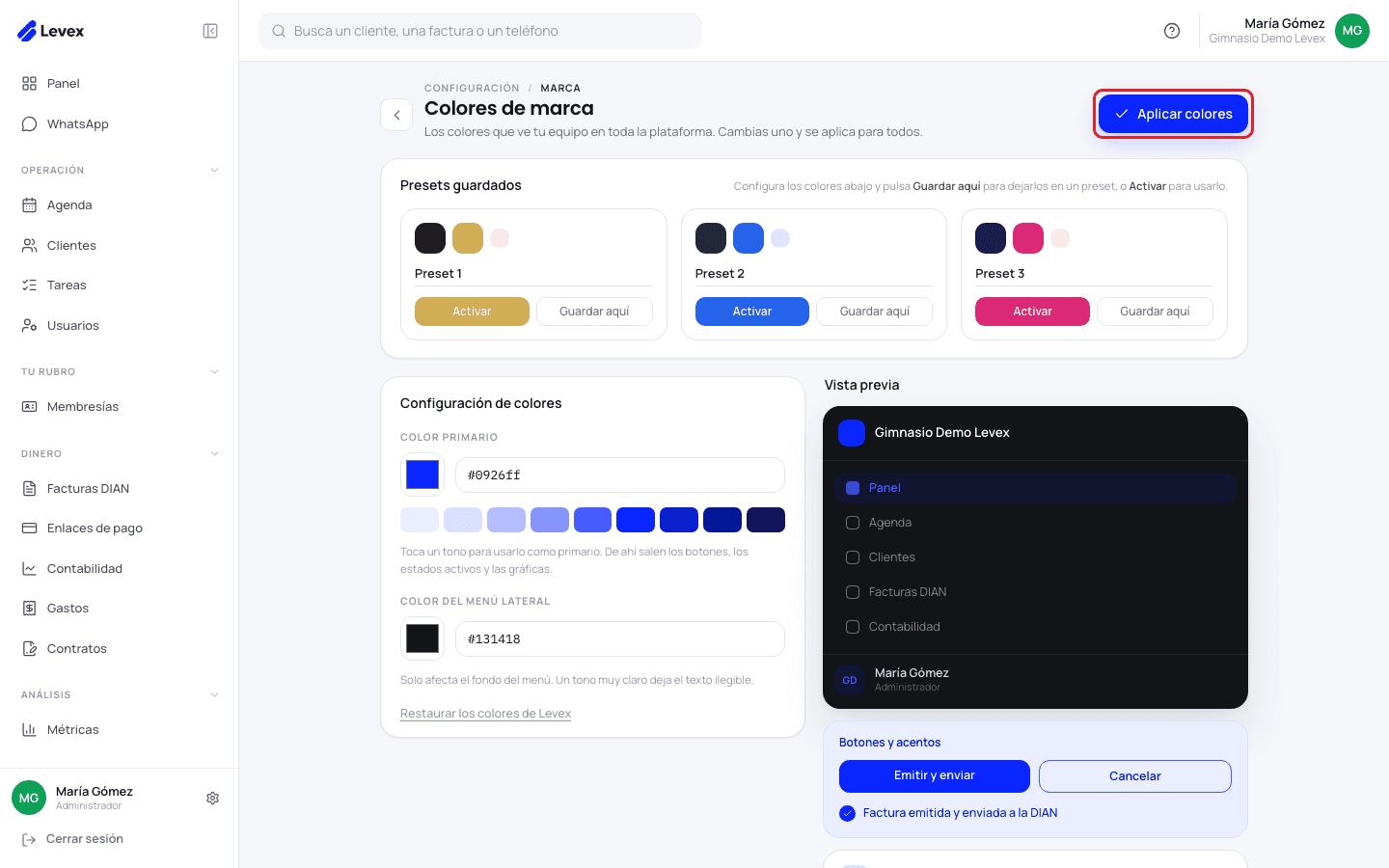
Personaliza tu marca
Ve a Configuración → Marca. Elige el color principal y el color del menú lateral de tu cuenta, o activa uno de los presets ya armados. La vista previa a la derecha te muestra el resultado antes de guardar.
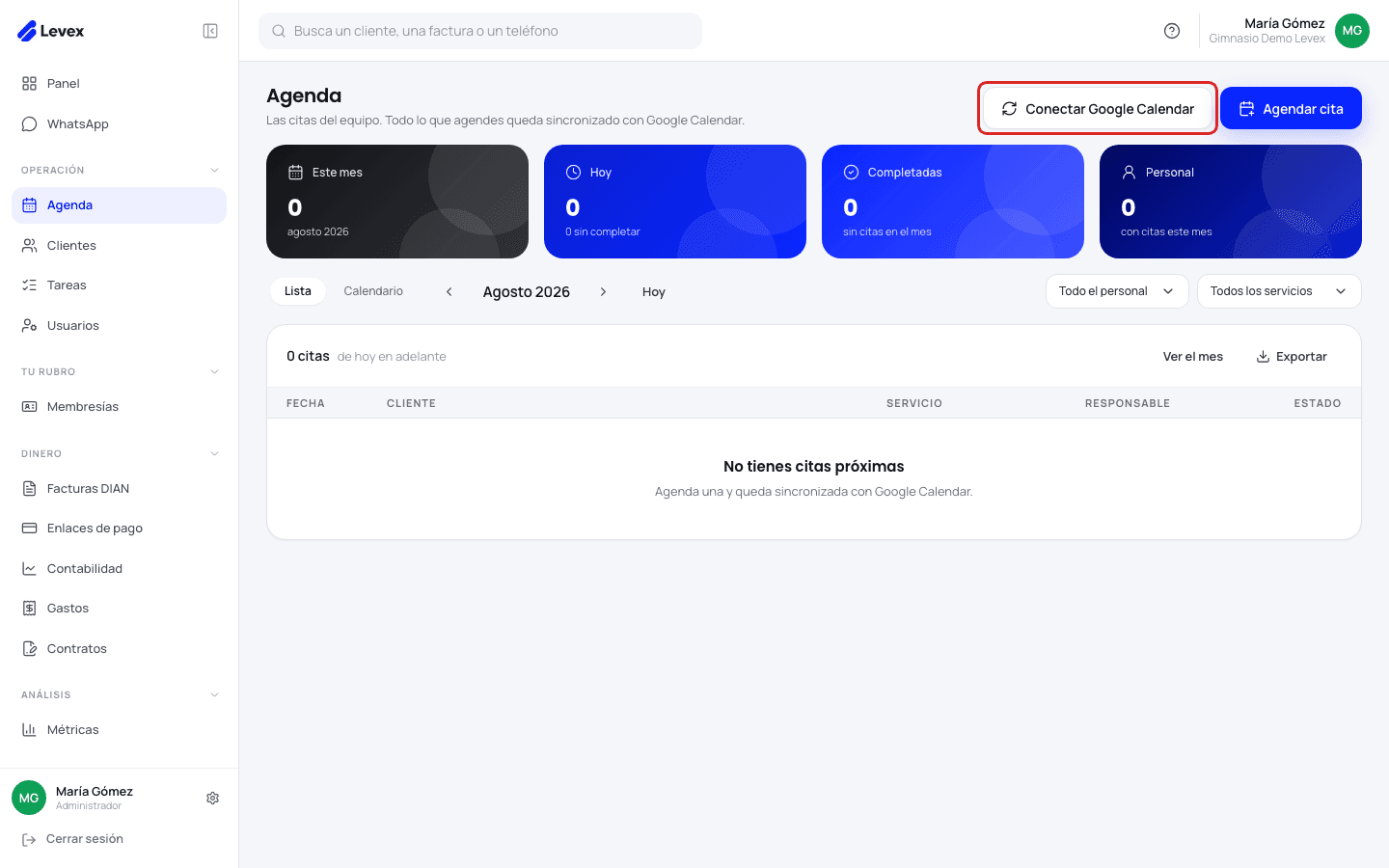
Conecta Google Calendar
Si vas a usar el módulo de Agenda, ve a esa sección y toca Conectar Google Calendar. Sin esto puedes seguir agendando citas dentro de Levex, pero no se sincronizan con tu calendario de Google.
Invitar a tu equipo
Abre Usuarios
Ve a Usuarios en el menú y toca Invitar por correo.
También existe Crear usuario, para darle acceso a alguien de una vez con contraseña propia en lugar de un PIN.
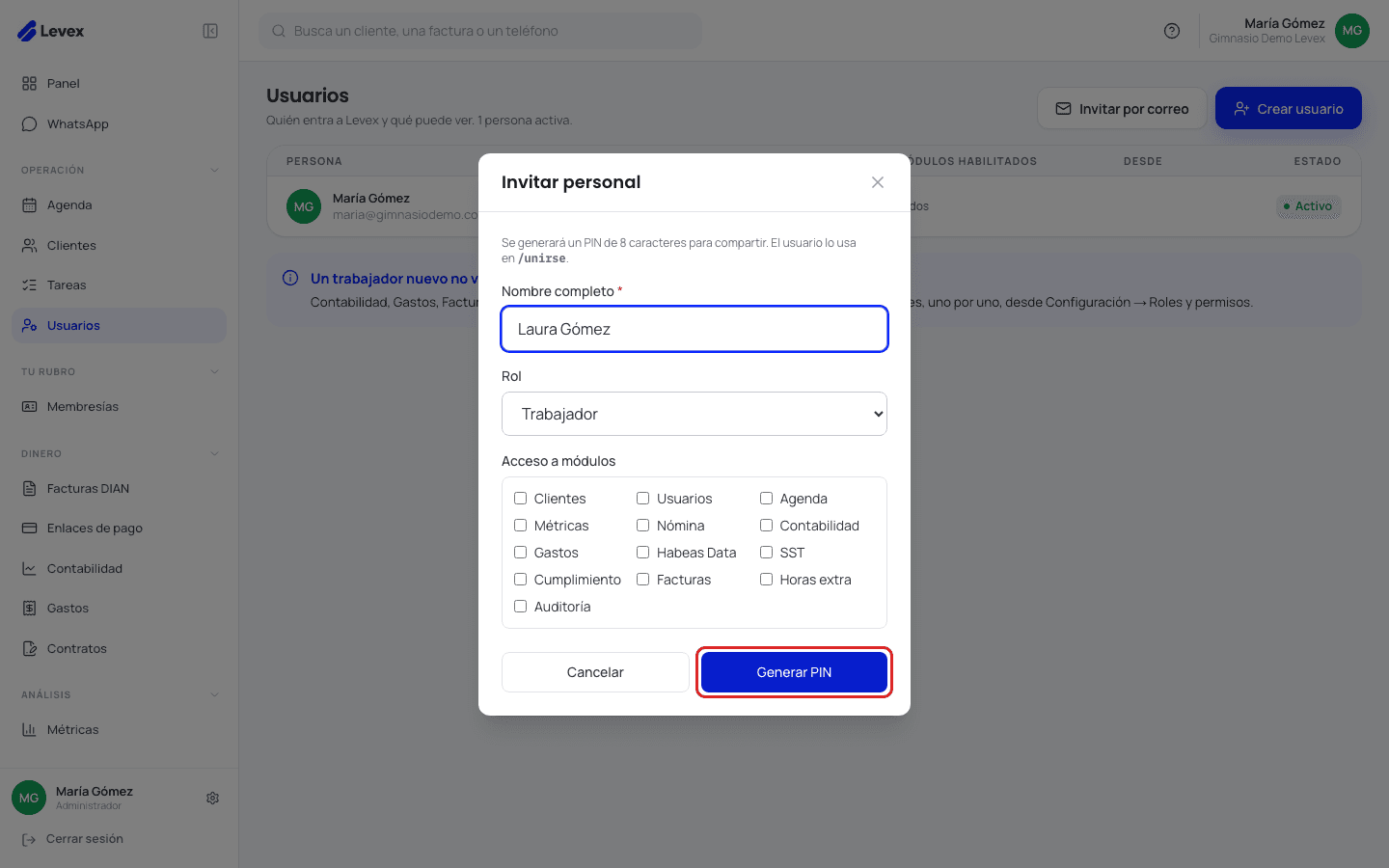
Completa el formulario
Escribe el nombre completo de la persona, elige su rol (Trabajador o Administrador) y marca los módulos a los que va a tener acceso. Toca Generar PIN.
Un Trabajador solo ve los módulos que le marques aquí. Puedes ajustar esto después desde el mismo listado de Usuarios.
Comparte el PIN
Levex genera un PIN de 8 caracteres, válido por 7 días y que solo se muestra una vez. Cópialo y compártelo por el medio que prefieras (WhatsApp, en persona, etc.).
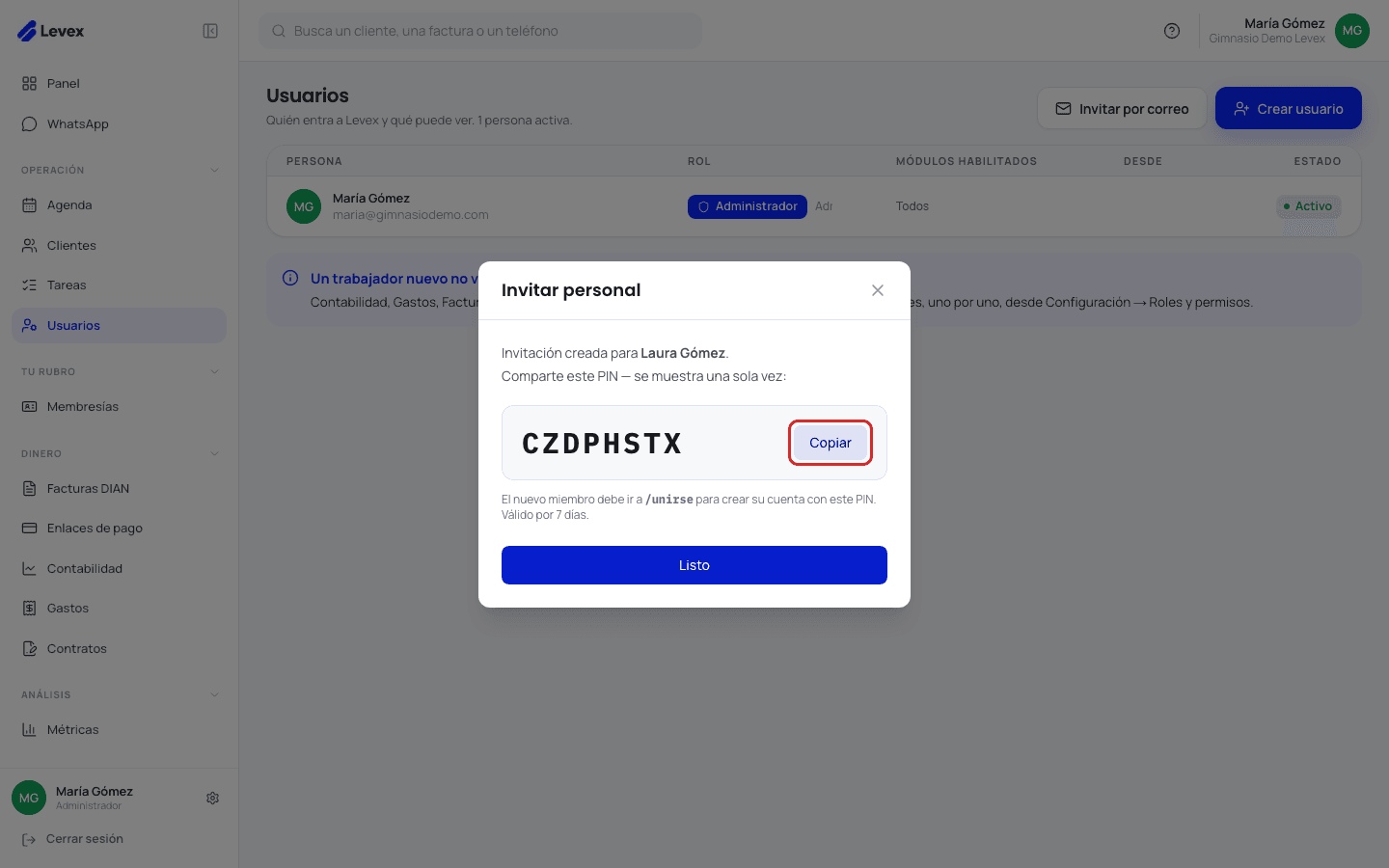
La otra persona crea su cuenta
La persona invitada entra a app.levex.com.co/unirse, ingresa el PIN y crea su contraseña. Queda dentro de tu misma empresa, con el rol y los módulos que le asignaste.
Siguiente paso: conecta WhatsApp para que tu asistente responda a tus clientes automáticamente.